|
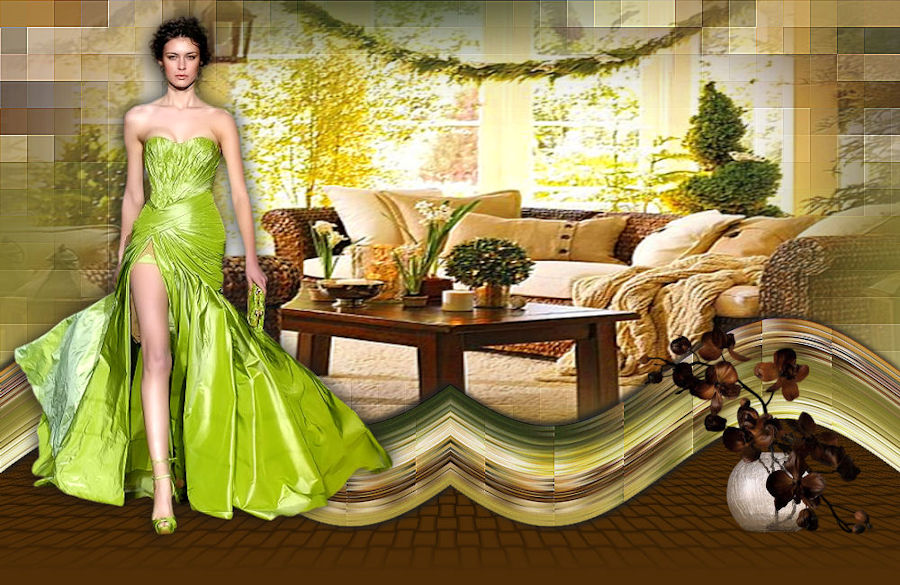 
***TOP
REFINAMIENTO***
Materiales
- Efectos del PSP_9
- Plugin FM Tile Tools
- Plugin Picture Man Collection: Art Gallery
- Plugin Graphics Plus > Weaver
Plugin Mura's Meister > Perspective Tiling
- Dos tubes
- Un misted de composición
-Una máscara Fade suave
Instrucciones

Usa la flechita para marcar tu línea
Haz clic en ella y arrástrala adonde quieras
|
|
1-Abre un Misted en el PSP, elige dos colores y colócalos en la
Palette de Materials...
2- Abre una Nueva Imagen Transparente de 1000 x 600px
Rellena esta imagen con un degradado formado
por los colores elegidos en el paso 1 > Style Linear > Angle=0
- Repeats=0> Invert desmarcado
3- Selections > Select All > Edit > Paste Into Selection >
Selections > Select None
4- Effects > Image Effects > Seamless Tiling > Default
5- Adjust > Blur > Motion Blur > Angle=270 > Strength=100
(2 veces)
6- Effects > Edge Effects > Enhance More.
7- Layers Duplicate
8- Plugin Picture Man Collection: Art Gallery > Faceted
Glass > 77
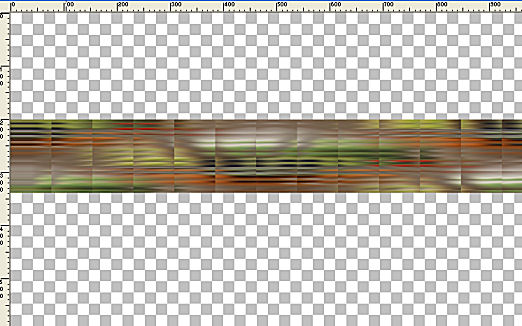
9- Con la herramienta Deform Tool reduce la imagen
según la captura.
10-
Effects > Distortion Effects > Wave > 0/74/10/52 -
Transp.
11- Effects > Reflection Effects > Rotating Mirror >
0/180/Reflect
12- Effects > Drop Shadow > 4/4/80/8,00 (repetir en
negativo)
13- Effects > Image Effects > Offset > H=0 - V= -185 >
Custom > Transparent.
14- Vuelve a Raster 1:
Effects > Distortion Effects > Pixelate > 30 (symmetric
marcado)
15- Effects > Edge Effects > Enhance More
16- Aplica tu misted como una nueva capa, colócalo a tu
gusto.
17-Adjust > Brightness and Contrast > brightness/contrast
> 10
18- Layers > Merge Down
19- Nueva capa y rellénala con el degradado del paso 2
20- Plugin Graphics Plus > Weaver > 30/57
21- Plugin Mura's Meister > Perspective Tiling >
53/0/0/20/0/0/100/255
22- Plugin FM Tile Tools > Emboss
23- Conserva la capa del efecto - Layers > Merge Down
24- Aplica una máscara de tipo Fade
Layers > Delete
Layers > Merge > Merge Group
25- Image > Canvas Size con las siguientes configuraciones:
Width= 1000 y Height= 650
Bottom= 50 / Top, Left y Right= 0
26- Layers > New Raster Layer
Layers > Arrange > Send to Bottom
Rellena con un color tomado de tu trabajo.
27- Pega tus tubes usando Drop Shadow > 4/4/86/40.
28- Layers > Merge > Merge All
29- Firma y guarda en jpeg.
30- Da formato y decora tu top a gusto.
** Tutorial creado el 24/04/2013 por Edith Spigai **
São Paulo - Brasil

Créditos:
Tube: LB Tubes/ Kitts Flowers
Misted: by Luz Cristina
Copyright ©2016/2026 - Web Design - NaiseM®

|