|
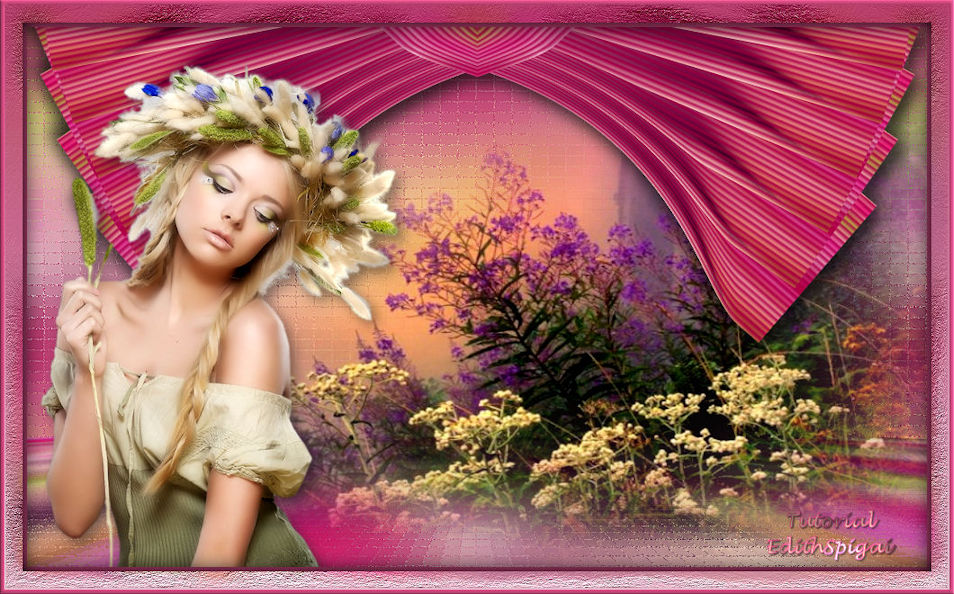 
**TOP
INOCENCIA**
MATERIAL
-Efectos del PSP_9
- Plugin Mura's Meister
-Un Tube
-Un Misted
INSTRUCCIONES

Usa la flechita para marcar tu línea
Haz clic en ella y arrástrala adonde quieras
|
|
1- Abre
un Tube en el Área de Trabajo
Edit > Copy
Minimízalo y resérvalo
2- Abre una Nueva Imagen Transparente de 1000 x 600px y
rellénala con un Gradiente Lineal - Angle=0 - Repeat=0
Invert marcado, formado por dos colores de tu imagen.
Selections > Select All
Edit > Paste > Paste Into Selection
Selections > Select None
3- Effects > Image Effects > Seamless Tiling > Default
4-Adjust > Blur > Radial Blur > Twirl > Elliptical
marcado > 50/20/0/-7/15
5-Effects > Edge Effects > Enhance More
6- Layer > Duplicate y reserva la raster 1.
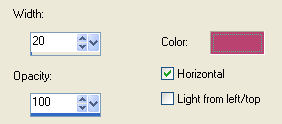
7- En la copia de la layer aplica: Effects > Texture Effects
> Blinds:
8- Con
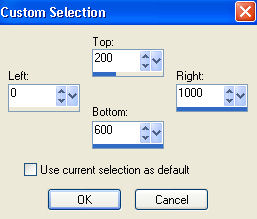
la herramienta Selection Tool configurada en Rectangle,
Custom Selection.
T=200/L=0/R=1000/B=600
9-
Delete > Select None.
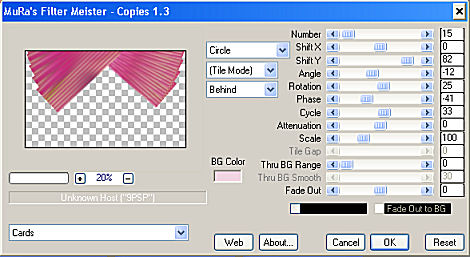
10- Plugin Mura's Meister > Copies
Cards 15/0/82/-12/25/-41/33/0/100/0/0/30/0
11-Effects
> Reflection Effects > Rotating Mirror
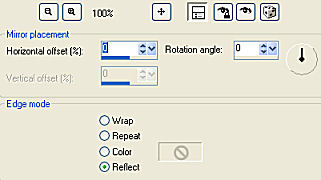
12-
Effects > Distortion Effects > Warp > 0/0/50/50
13- Sharpen More.
14- Effects > 3D Effects > Drop Shadow > 9/9/77/25
(repetir en negativo)
15- Vuelve a activar la visibilidad de la Raster 1
Effects > Texture Effects > Mosaic Antique:
50/50/70/2/50
16- Sharpen More
17- Duplica esta layer:
Aplica el Plugin Mura's Meister > Perspective Tiling >
80/0/0/24/0/0/100/255
18- Con la magic wand selecciona la parte transparente,
Selection modify > inside/outside feather > Outside 25
Delete 4 veces > Select None.
19- En la Raster 1 > Select All > inserta tu misted como
una nueva layer
y colócalo a tu gusto.
20- Adjust > Brightness and Contrast > brightness/contrast
> 15
21- Aplica tu tube, usa drop shadow a tu criterio.
22- Layers > Merge > Merge Visible.
23- Image > Add Border 5 px > Symmetric > Color oscuro de
tu trabajo.
24- Image > Add Border 20 px > Symmetric
25- Activa la herramienta Magic Wand >
Selecciona esa barra y píntala con el gradiente del ítem 2.
26- Aplicar: Art Media Effects > Brush Strokes
25/53/20/0/20/40/350 en color blanco
Selections Invert.
27- Effects > 3D Effects > Cutout
0/0/100/36,00 > Color #000000 > Fill interior With color >
desmarcado.
Select None.
28- Repetir el ítem 23 > Seleccionar con la magic wand >
aplicar Effects > Inner Bevel
2/1/1/0/34/55/50/33/ Color blanco
29- Firma y guarda en jpeg.
30- Da formato y decora tu top a tu gusto.

** Tutorial elaborado en SP-01/07/2013 por Edith Spigai
**
Créditos:
Tube: By Crealine
Misted: By Ket de México
Tutorial y formato: EdithSpigai
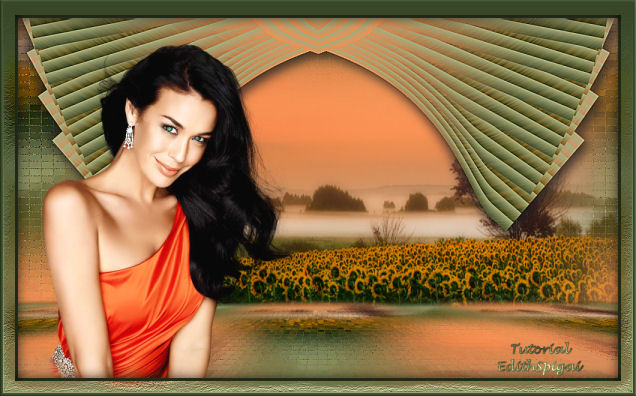
Tube:
Ket México = Misted: Ana Ridzi
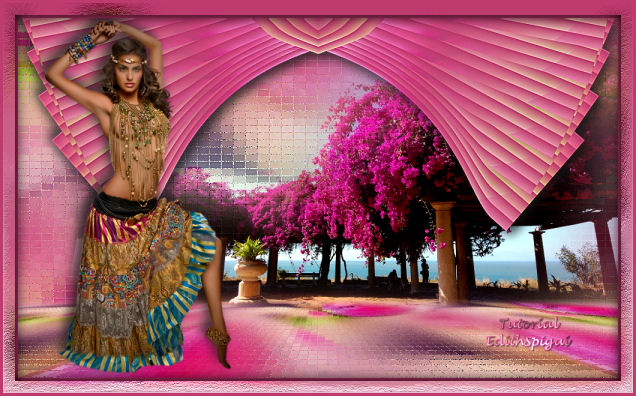
Tube:
Nara Pamplona = Misted: Guismo
Copyright ©2016/2026 - Web Design - NaiseM®

|