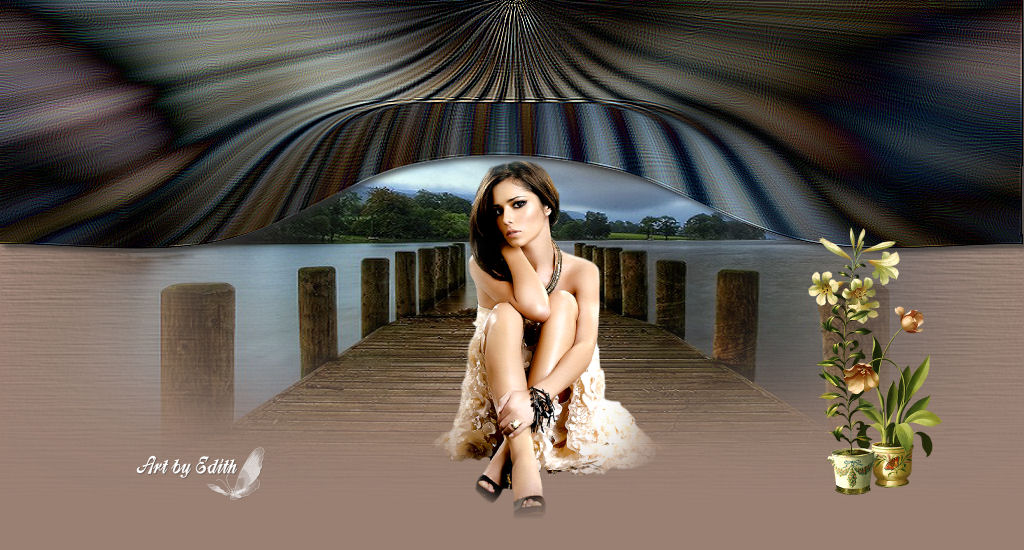
**TOP FINAL DE LA TARDE**
Material
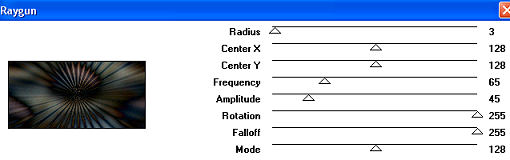
- Efectos del PSP_9
- Filter Factory Gallery A > Raigum
- Plugin FM Tile Tools
- 1 Mask Fade
- Tubes para la composición de imágenes.
INSTRUCCIONES

Usa la flechita para marcar tu línea
Haz clic en ella y arrástrala adonde quieras
|
|
1-Abre un tube en el PSP, elige dos colores y colócalos
en la Materials Palette...
Edit > Copy.
2- Abre una Nueva Imagen Transparente de 1024 x 450px
Rellena esta imagen con un degradado formado
por los colores elegidos en el punto 1 > Style Linear >
Angle=0 - Repeats=0 > Invert marcado.
3- Selections > Select All > Edit Paste Into
Selection >
Selections > Select None
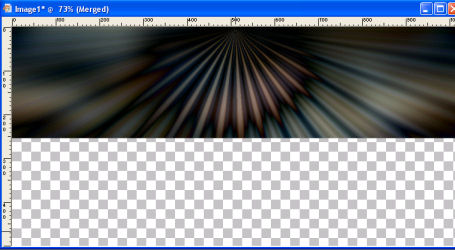
4- Effects > Image Effects > Seamless Tiling >
Default
5- Adjust > Blur > Gaussian Blur > Radius=30,00
6- Effects > Edge Effects > Enhance More.
10-
Reflection Effects > Rotating Mirror > 0/0/Repeat
marcado.
11-
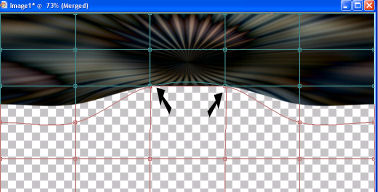
Con la herramienta Mesh Warp Tool configurada
así:

vamos a
curvar el centro así:
12-
Moviendo solamente estos dos puntos marcados
13- Plugin FM Tile Tools > Blend Emboss (en la
configuración que se abra)
14- Adjust > Sharpness > Sharpen More.
15-Effects > 3D Effects > Drop Shadow >
4/4/80/8,00
16- Layers > New Raster Layer
Layers > Send to Bottom
Rellena con un color capturado del trabajo
17- Effects > Texture Effects > Texture >
Hatch Fine
con estas configuraciones del print:
18- Aplica en esta layer la mask tipo Fade
Bottom,
delete y Merge Group.
19- Image > Canvas Size con las
siguientes configuraciones:
Width= 1024 y Height= 550
Bottom= 50 / Top, Left y Right= 0
20- Layers > New Raster Layer
Layers > Send to Bottom
Rellena con un color capturado
del trabajo
21- Pega tus tubes a tu
gusto, haciendo una composición
armoniosa.
22- Layers > Merge > Merge All
23- Firma y guarda en jpeg.
** Tutorial creado el
06/07/2009 por Edith Spigai
**
Créditos:
Tubes: By Luz Cristina.
Mask: sin mención de autoría.
Creación y Formato:
EdithSpigai

Copyright ©2016/2026 - Web Design - NaiseM®