|
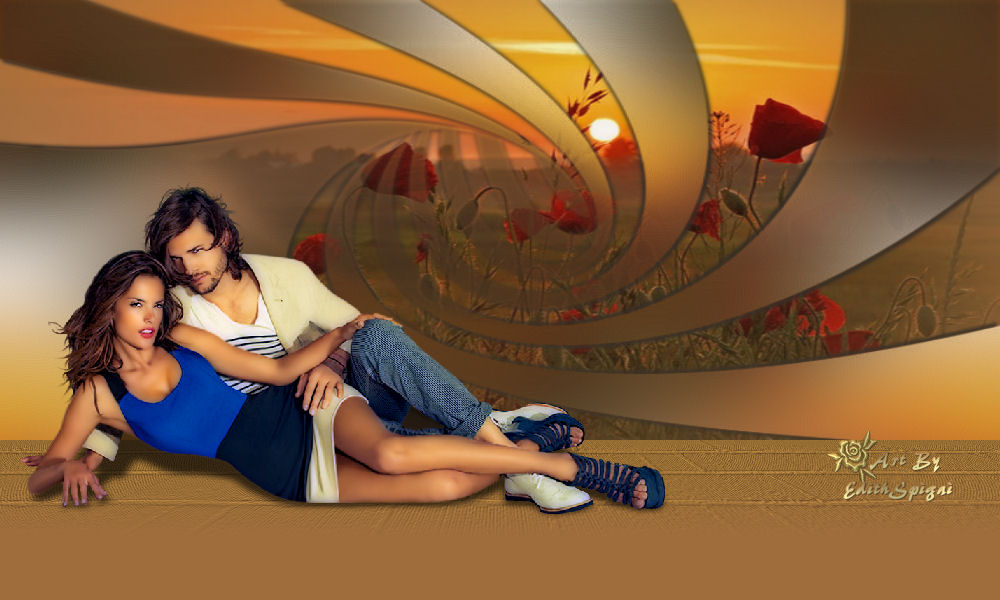 
**Top
Entardecer**
MATERIAL
-EFEITOS DO PSP_9
-Plugin
MuRa's Meister
-Um Tube
Principal
-Um Misted de Paisagem
ROTEIRO
Use a setinha para marcar a sua linha
Clique nela e arraste para onde quiser
|
|
1- Abra um Misted de sua escolha > Copy
2- Abrir uma nova imagem de 1000 x 550 > Select All
> Paste Into Selection.
3- Effects > Image Effects > Seamless Tiling >
Default
4- Layers > Merge All >
Layers > Promote Background Layer
5- Adjust > Blur > Gaussian Blur > 30,00
6- Effects > Edge Effects > Enhance More.
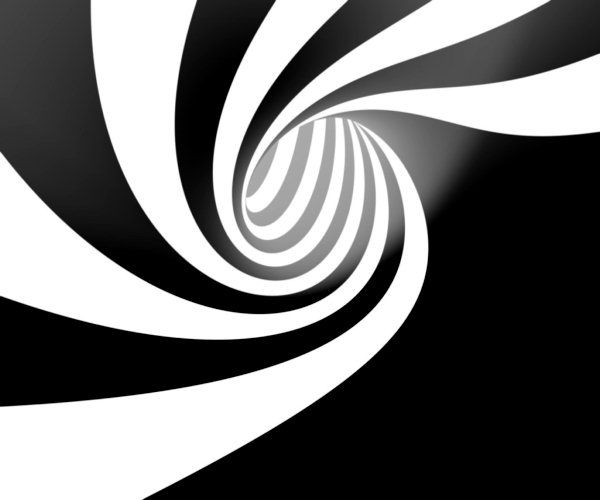
7- Aplicar a Mask (em anexo) Narah Mask Abstract_199
Layers > Merge Group.
8- Image > Mirror
9-Effects > 3D Effects > Drop Shadow > 3/3/100/5,00
repetir em negativo.
10- Nova Layer > Select All > Paste Into Selection no
Misted.
Layers > Arrange > Send to Bottom. Posicionar ao seu
gosto.
11- Nova Layer, pintar com uma cor sólida compatível
com o seu trabalho.
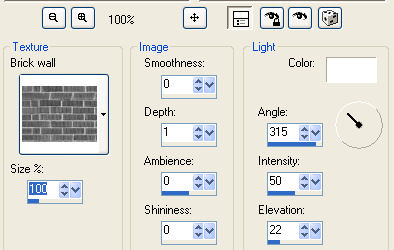
12- Effects > Texture Effects >Texture
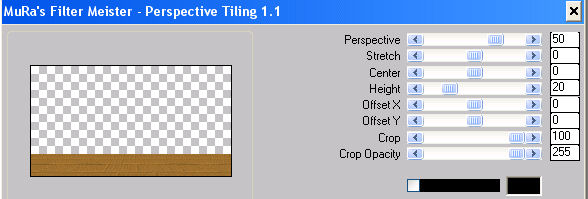
13-Plugin MuRa's Meister > Perspective Tiling >
50/0/0/20/0/0/100/255
14- Layers > Merge Visible.
15- Aplicar uma mask do tipo Fade > Merge Group
16-Image > Canvas Size com as seguintes
configurações:
Width= 1000 e Height= 600
Bottom= 50 / Top, Left e Right= 0
17- Layers > New Raster Layer
Layers > Send to Bottom
Preencha com uma cor sólida capturada do seu
trabalho.
18- Aplique seu tube posicionando ao seu
gosto.
*- Opcional > Plugin Xero > Porcelain (na
conf. que abrir)
Plugin Eye Candy 3.1 > Perspective Shadow >
85/40/63/67/10*
19-Layers > Merge > Merge All
20- Assine e salve em jpeg.
** Tutorial Elaborado por Edith
Spigai **
SP/01-11-2011
Créditos:
Tube Principal > Tocha_23633
Misted: LB_Tubes
Mask: Narah Mask Abstract_199
Tutorial: Criação EdithSpigai
Copyright ©2016/2026 - Web Design - NaiseM®

|