|
INSTRUCCIONES
Usa la flechita para marcar tu línea
Haz clic en ella y arrástrala adonde quieras
|
|
01. Abre tu tube, Edit Copy y minimiza
02. Abre una imagen de 1000X500px y rellénala con un color de
tu tube
03. Añade una nueva layer
Select All
Paste Into Selection
Select None
Effects / Image Effects / Seamless Tiling: Default
Adjust / Blur / Gaussian Blur: 10,00
Effects / User Defined Filter: Emboss 3
Opacity: 50%
04. Select All
Select / Modify / Contract: 50
Promote Selection To Layer
Select None
05. Activa la layer de abajo (Raster 2)
Merge Down
06. Activa la layer superior
Effects / Art Media Effects / Brush Strokes:

07. Drop Shadow: 5
/ 5 / 80 / 20 / #000000
-5 / -5 / 80 / 20 / #000000
08. Duplica
Effects / Texture Effects / Mosaic - Glass:

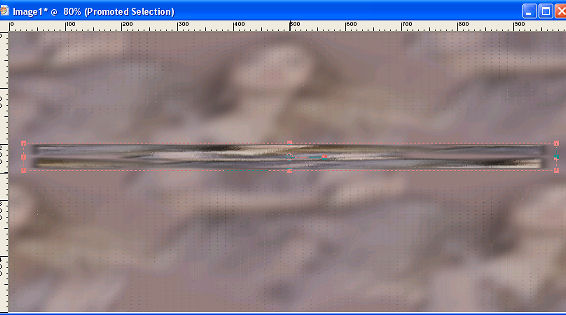
09. En la misma Layer,
con la herramienta Deform Tool, redúcela como en el print:
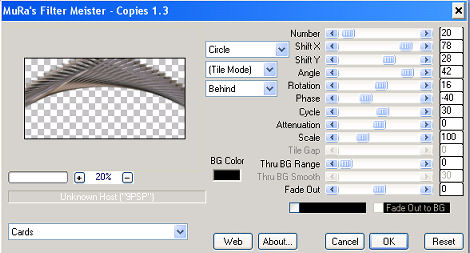
10. Plugin MuRa's
Meister > Copies > configuración del print:
11. FM Tile Tools >
Blend Emboss
12. Adjust > Sharpen
13. Vuelve a Raster 1 y pega un Misted de paisaje.
14. Merge Visible.
15. Copia tu tube > Drop Shadow a tu gusto.
16. Merge visible.
17. Adjust > Brightness and Contrast > 15
18. Plugin AAA Frames > Foto Frame
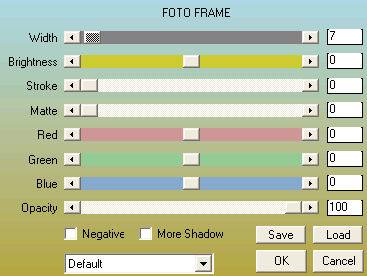
19. Merge All
20. Firma y guarda en jpeg.
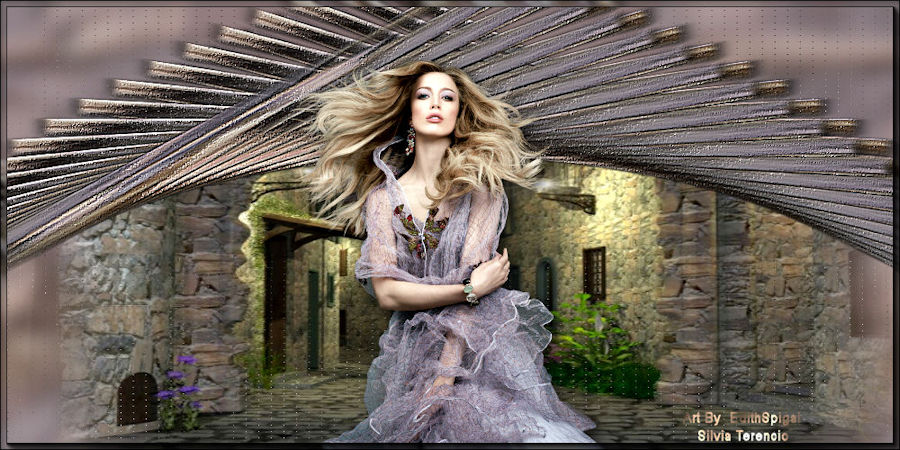
** Tutorial elaborado por Edith Spigai **
SP/18-01-2012

Créditos:
Tube: By Anna.br
Misted: LB Tubes
Tutorial: Silvia Terencio/EdithSpigai
Formato: EdithSpigai
Copyright ©2016/2026 - Web Design - NaiseM®

|