|
Top
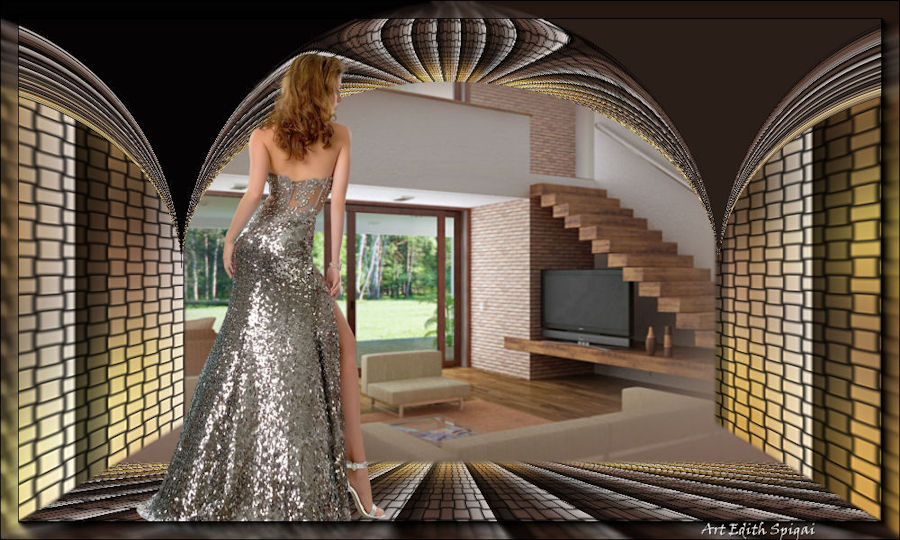
Arcada

MATERIAL
-Efectos del PSP_9
- Plugin Mura's Meister
Plugin Flaming Pear
PLUGIN GRAPHIC PLUS
-un tube
-Un Misted
INSTRUCCIONES

Usa la flechita para marcar tu línea
Haz clic en ella y arrástrala adonde quieras
|
|
1- Abrir una
imagen de tu elección - Edit > Copy
(para componer la base del Tag)
2- Abrir una nueva imagen de 1000 x 600
rellenar con un degradado Linear Angle=0 - Repeats 1
Selections > Select All
Edit > Paste > Paste Into Selection
Selections > Select None
3- Effects > Image Effects > Seamless Tiling > Default
4- Adjust > Blur > Gaussian Blur > 50,00
5-PLUGIN GRAPHIC PLUS > Panel Stripes > 36/178/122
6- PLUGIN GRAPHIC PLUS > Weaver > 22/57
7- Duplica la capa y reserva la Raster 1
8-En la copia de la capa: Resize 60%
9- Flaming Pear > Flexify_2
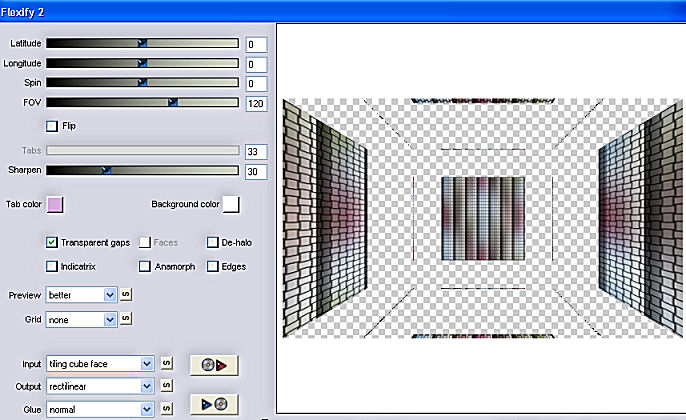
10- Activa la
herramienta selection tool en rectangle,
selecciona las partes del medio y bórralas, con la goma
haz el acabado,
para no dejar marcas.
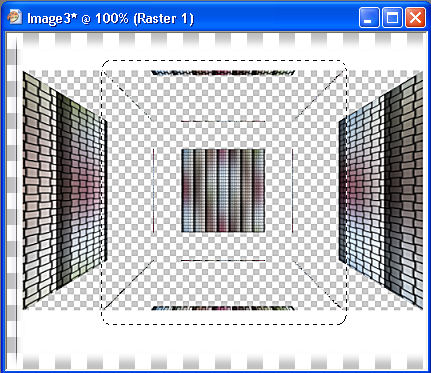
11- Vuelve a la raster
1 y aplica:
Plugin Mura's Meister > Perspective Tiling
80/0/0/15/0/0/100/255
12- Duplica esta
capa > image flip
13- Effects >
Geometric Effects > Circle > Repeat
13a- "Opcional:
seleccionar la parte superior del efecto con la Magic Wand y
borrarla.
(relleno con el degradado del punto 16)
-Como en el segundo ejemplo del Top de abajo."
14- Cierra todas las
capas dejando activa la Raster 1 (perspective tiling)
15- Con la magic
wand selecciona la parte transparente,
Selection modify > inside/outside feather > Outside 25
Delete 4 veces > Select None.
16- Nueva capa >
arrange > send to bottom
rellena con el degradado del punto 2 > e inserta tu misted.
17- Pega tu tube,
colócalo a tu gusto.
18- Merge Visible
19- AAA Filters >
Foto Frame > 20/0/0/0/0/0/0/100
20- Firma y guarda
en jpeg.
**
Tutorial elaborado por Edith Spigai **
SP/06-02-2015
by Edith Spigai
Créditos:
Misteds: Min@
Tubes: By Min@
Tutorial: EdithSpigai
Copyright ©2016/2026 - Web Design - NaiseM®
 |