|
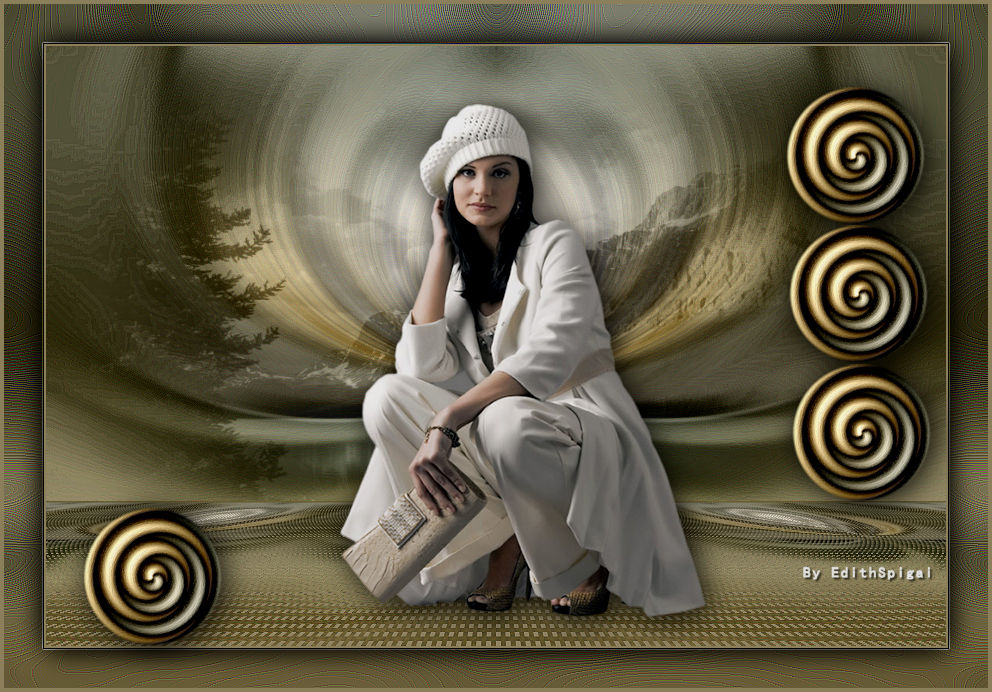 
**WINTER**
MATERIAL
-Efectos del PSP_XVII
-Filters Unlimited 2.0 >
-Plugin MuRa's Meister
Effects > Plugins > Kang 2
INSTRUCCIONES
Usa la flechita para marcar tu línea
Haz clic en ella y arrástrala adonde quieras
|
|
1- Abre una nueva imagen de 900 x 600.
2- Rellena con un degradado, con la siguiente configuración:
Style: Sunburst > Repeats: 0 > Invert marcado
Center Point con Focal Point en H y V = 50
Colores usados: #424535 - #948865
3- Abre un misted > Edit Copy > Paste Into Selection en la
nueva imagen.
4-Adjust > Radial Blur > Twirl/80/20/0/10/10
Elliptical desmarcado.
5- Enhance More.
6-Filters Unlimited 2.0 > Special Effects 1 > Plastic
Surface >
155/61/144/54
7- Reflection Effects > Rotating Mirror > 0/0 - Reflect
marcado.
8- Adjust > Sharpen More
9- Nueva Layer > Select All > Paste into selection del
misted del paso 3.
10- Blend Mode de esta Layer > Luminance (Legacy)
11- Opacidad > 50 o 60%
12- Layers > Merge Down
13- Layers > Duplicate
14- Effects > Texture Effects > Weave:

15- Adjust > Sharpen More
16- Plugin MuRa's Meister > Perspective Tiling
80/0/0/20/0/0/100/255
17- Layers > Merge Down
18- Pega tu tube como una nueva layer, colócalo a tu
gusto.
19- Effects > Drop Shadow . 10/10/50/50
20- Adjust > Brightness and Contrast > Brightness/Contrast
> -10/0
21- Layers > Merge Down
22- Image > Add Borders > 2 px en el color claro (#948865 )
23- Edit Copy
24- Image > Add Borders > 40 px en color blanco (#ffffff )
25- Selecciona con Magic Wand > Paste Into Selection
26- Adjust > Blur > Gaussian Blur > 25,00
27- Enhance More > 2 veces
28- Selections > Invert
29- Effects > Drop Shadow . 4/4/86/43
Select > None
30- Image > Add Borders > 2 px en el color claro (#948865 )
~-~-~-~-~-~-~-~-~-~-~-~-~-~-~-~-~~-~-~-~-~-~-~-~-~-~-~-~-~-~-~-~-~-~-~-~-~-~-~-~-
" DECO
- SPIRAL"
1-Abre una imagen de 300 x 300
2-Rellena con el degradado del paso 2
3-Effects > Geometric Effects > Circle > Transparent
marcado
4 - Effects > Plugins > Kang 2 > IceCream Spiral con la
siguiente configuración:
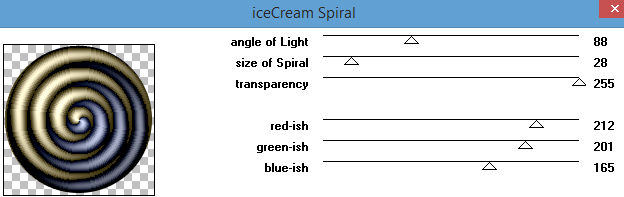
NOTA: cambia solamente los colores (red-ish, green-ish o
blue-ish) para que combinen con los colores del degradado aplicado
5 - Effects > Art Media Effects > Brush Strokes

6 - Image > Resize > 50%
7- Edit > Copy y pega como una nueva layer en tu trabajo.
8- Effects > Drop Shadow . 4/4/86/43
9- Colócalo como prefieras > duplica y pega
armoniosamente.
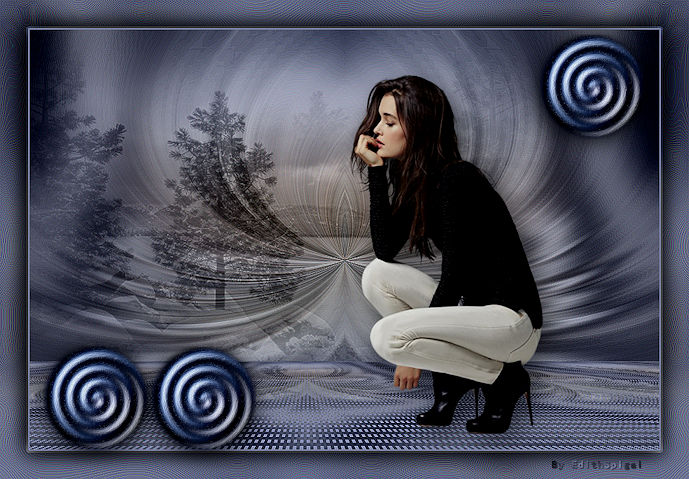
Ver resultados finales.
-~-~-~-~-~-~-~-~-~~-~-~-~-~-~-~-~~-~-~-~-~-~-~-~~-~-~-~-~-~-~~-
Finaliza tu trabajo > Merge All
Adjust > Brightness and Contrast > Brightness/Contrast >
-10/0
Firma y guarda en jpeg.
** Tutorial elaborado por Edith Spigai **
SP/15-06-2016

Créditos:
Tubes: By LB Tubes
Misteds: By Nara Pamplona
By Luz Cristina
Creación y Formato: EdithSpigai Hilda Rosa
Copyright ©2016/2026 - Web Design - NaiseM®

|