|
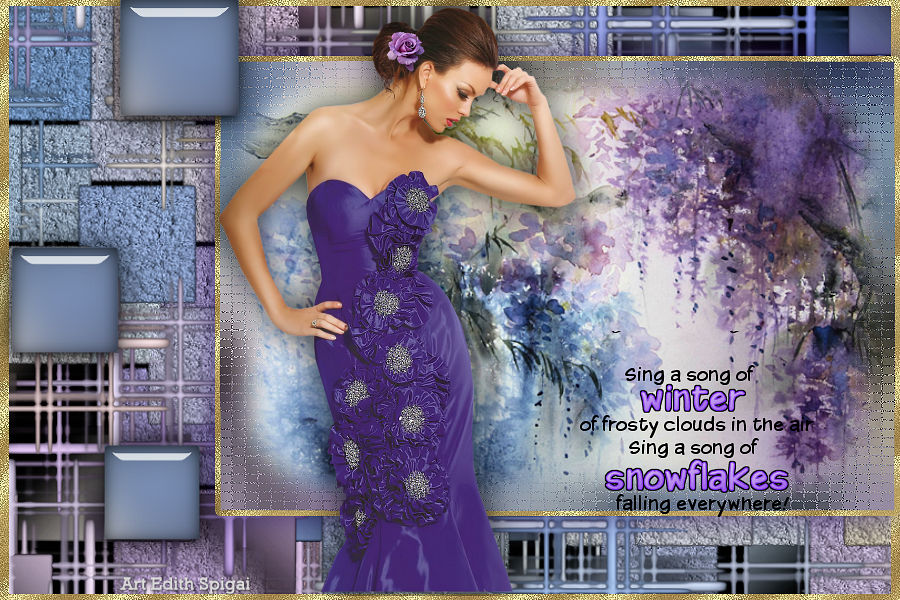 
**UMATRIX**

-Efectos del PSP_X8
- Plugin Redfield > Umatrix
-Tube
-Misted
-Deco/WordArt
INSTRUCCIONES

Usa la flechita para marcar tu línea
Haz clic en ella y arrástrala adonde quieras
|
|
1- Elige un Misted > Edit Copy
2- Paste into selection en una nueva imagen de 900 x 600
3- Effects > Image Effects > Seamless Tiling > Default
4- Layers > Merge All
5- Layers > Promote Background to Layer
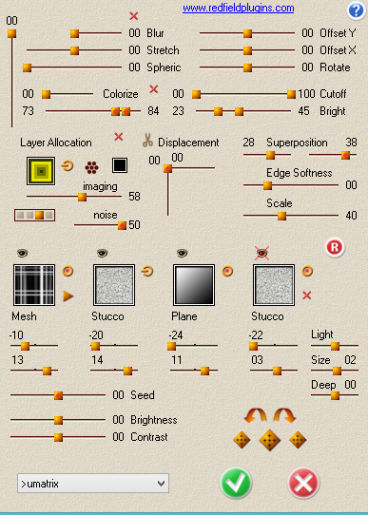
6- Plugin Redfield > Umatrix (Configuración de la captura.)
Preset adjunto.
7- Adjust > Sharpen
8- Layer > Duplicate
9- Adjust > Gaussian Blur > 25,00
10- Image > Resize > 75%
11-Selecciona la parte transparente con la herramienta Magic
Wand > Selection > Invert
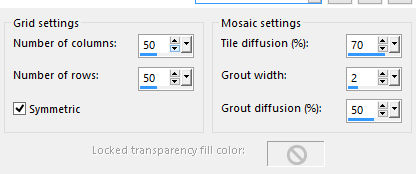
12- Effects > Texture Effects > Mosaic-Antique
13- Nueva Layer > Copia y pega tu misted del paso 1
14- Adjust > Brightness and Contrast > Brightness/Contrast
> -30/15
15- Selections > Modify > Select Selection Borders > 5 >
Outside > Anti-alias marcado
16- Rellena con Pattern dorada. Select > None
17- Layers > Merge Down
18- Effects > Drop Shadow > 8/8/80/20 en el color de tu
trabajo.
repetir en negativo.
19- Effects > Image
Effects > OffSet > 106/0 - Custom y Transparente
marcados.
20- Activa la Raster 1 > Image > Resize > 98%
21- Selecciona la parte transparente con la herramienta
Magic Wand y
rellena con Pattern Dorado. Select > None
22- Aplica el Deco_Umatrix_Edith (Colorize si prefieres)
Adjunto
23- Copia tu tube usando Drop Shadow
24- Coloca el word art de tu preferencia.
25- Layers > Merge All
26- Plugin AAA Filters > Custom > Sharp (o como
prefieras...)
27- Firma y guarda en jpeg.
** Tutorial elaborado en São Paulo_Brasil_06/07/2017 por
Edith Spigai **
Créditos:
Tube: By Adrimar
Misted: By LizzTish
Tutorial: Edith Spigai
Copyright ©2016/2026 - Web Design - NaiseM®

|