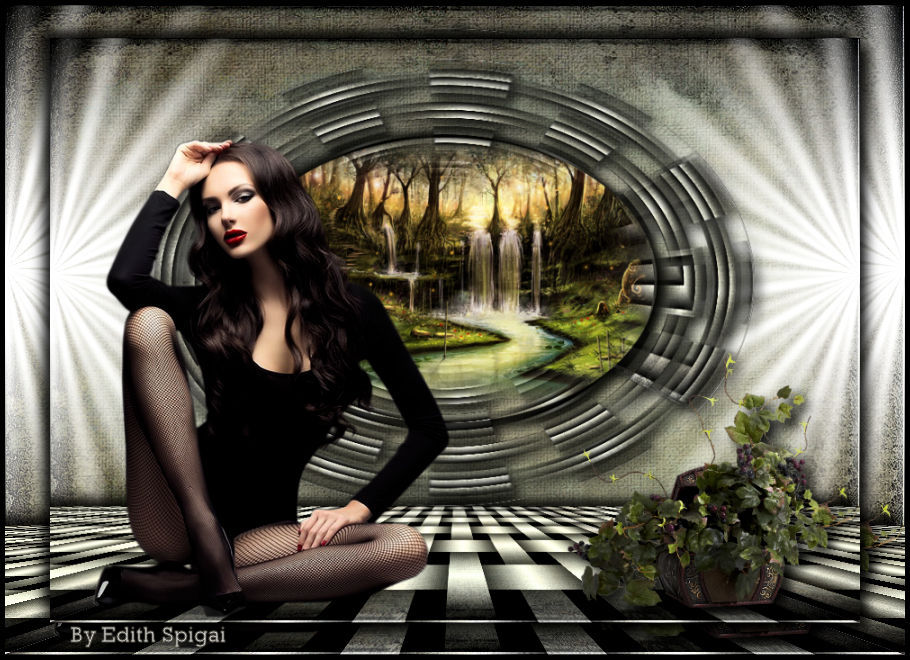
|
|
**STARMAKER**

-Efectos del PSP_X8
-Plugin VM Natural
-Plugin Transparency
-Plugin Mura's Meister
Background JH_Bachgroud_543 (Adjunto)
Selección > Starmaker_1_Edith (Adjunta)
-Tubes y Misted
INSTRUCCIONES
|
1- Abrir tu Background JH_Bachgroud_543 > Edit Copy.
2- Abre una Nueva Imagen Transparente de 900 x 650 pxs.
3- Select All > Paste Into Selection del Background del paso 1
Cambia la coloración de acuerdo con los colores de tu imagen.
4- Layers > Promote Background Layer
5- Layers Duplicate 3 (tres veces)
6- Activa la Copy (2) of Raster 1 > Plugin VM Natural > Weave No Distortion
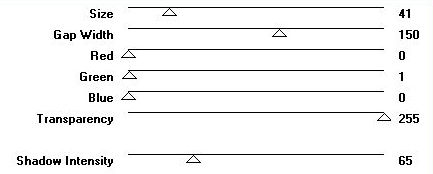
7- Plugin Transparency > Eliminate Black
8- Adjust > Sharpen
9- Image > Resize 70%
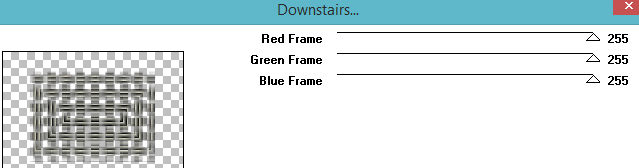
10- Plugin VM Natural > Downstairs
Cambia estas configuraciones de acuerdo con los colores de tus imágenes.
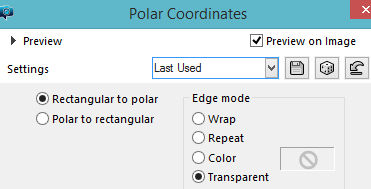
11- Effects > Distortion Effects > Polar Coordinates
12- Layers > Duplicate > Image > Mirror Vertical (Flip)
13- Layers > Merge Down
14- Image > Resize 85%
15- Selections > Load/Save Selection > Load Selection From Disk >
Starmaker_1_Edith
16- Copy en un Misted de tu elección y Paste Into Selection > Select None
17- Effects > Drop Shadow > -8/-8/80/20
18- Activa la Layer de la Copy of Raster 1 > Plugin VM Natural > Weave No Distortion
La misma configuración del paso 6
19- Plugin Mura's Meister > Perspective Tiling > 80/0/0/20/0/0/100/255
20- Effects > Drop Shadow > -8/-8/80/20
21- Activa Raster 1 > Plugin VM Natural > Starmaker
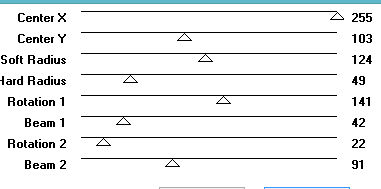
22- Activa Raster 1 > Plugin VM Natural > Starmaker
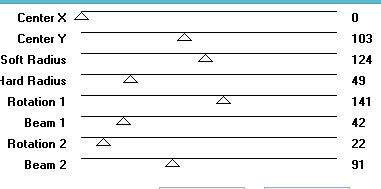
23- Adjust > Sharpen
24- Activa la layer Copy (2) of Raster 1 > Effects > Image Effects > OffSet > 0/40
- Custom y Transparente marcados.
25- Aplica tus tubes usando Drop Shadow
26- Layers > Merge Visible > Edit > Copy
27- Image > Resize > 90%
28- Selecciona con el Magic Wand la parte transparente > Paste Into Selection.
29- Selections > Invert > Effects > Drop Shadow > 8/8/80/20 - repetir en
negativo. Select > None
30- Image > Add Borders > 5 en color negro.
31- Adjust > Brightness and Contrast > Brightness/Contrast > -30/15
32- Firma y guarda en jpeg.
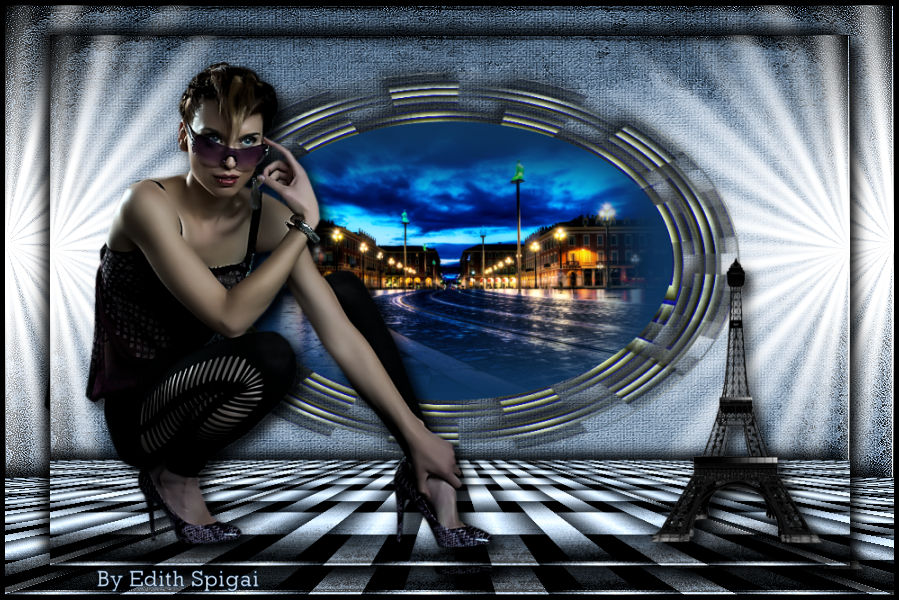
** Tutorial elaborado en São Paulo_Brasil_16/07/2017 por Edith Spigai **
Créditos:
Tube: By LB Tubes
Misted: By Mina
Vaso: Grisi
Tutorial: Edith Spigai

Copyright ©2016/2026 - Web Design - NaiseM®