|
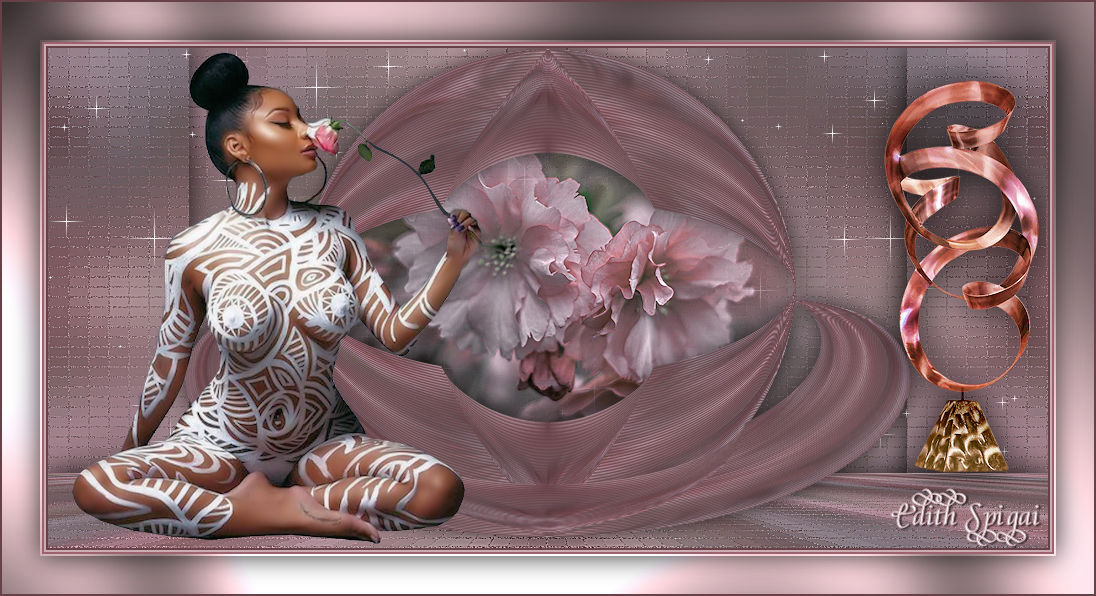 
**TUTORIAL
SPARKLE**

Efectos del PSP_20
-Plugin Mura's Meister > Perspective Tiling
Plugin VM Natural > Sparkle
-Un Misted
-Un Tube
INSTRUCCIONES
Usa la flechita para marcar tu línea
Haz clic en ella y arrástrala adonde quieras
|
|
1- Abre un Misted en el Área de Trabajo
Edit > Copy
Minimiza y Reserva
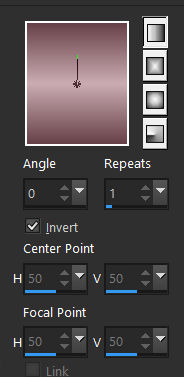
2- Nueva Imagen Transparente de 1000 x 500px y rellénala
con un Gradiente Linear - Angle=0 - Repeat=1
Invert marcado, formado por dos colores de tu imagen.
Selections > Select All
Edit > Paste > Paste Into Selection
Selections > Select None
3- Effects > Image Effects > Seamless Tiling > Default
4- Layer > Duplicate y reserva la copia.
5- En la Layer raster 1 aplica: Adjust > Blur > Gaussian
Blur con Radius: 25,00
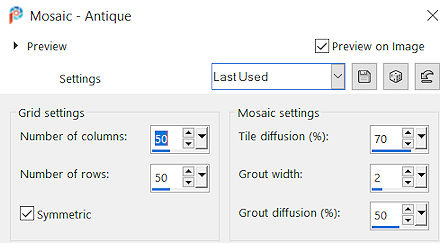
6- Effects > Texture Effects > Mosaic Antique:
50/50/70/2/50
7- Adjust > Sharpness > Sharpen More
8- Duplicate Layer > quita la visibilidad de esta copy
layer y reserva.
9- En la raster 1 > Selections > Load Selection From Disk >
edith
10- Promote Selection to Layer
11- Effects > Drop Shadow > 0/0/80/40 > Select
None
12- Duplicate Layer > Image > Mirror Horizontal
13- Layers > Merge Down > 2 veces.
14- Activa la copy of raster 1 > Plugin Mura's Meister >
Perspective Tiling
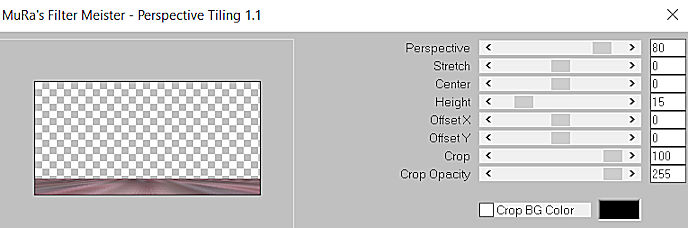
15- Adjust > Sharpness > Sharpen More
16- Effects > Drop Shadow > 0/0/80/40
17- Activa la layer superior > Adjust > Blur > Radial Blur
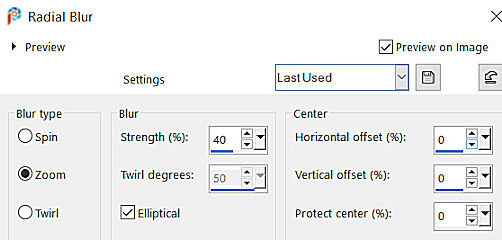
18- Effects >
Enhance More
19- Effects > Texture Effects > Blinds
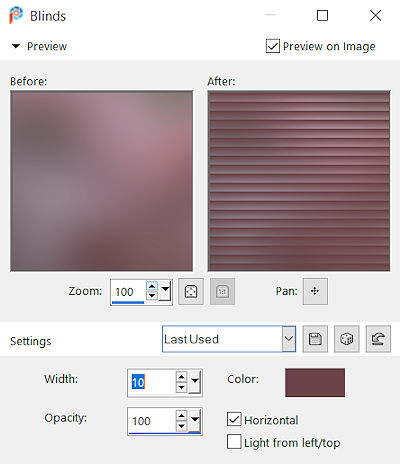
20-
Adjust > Sharpen
21- Activa en View > Rulers. Con la herramienta Pick Tool
lleva el efecto a 150
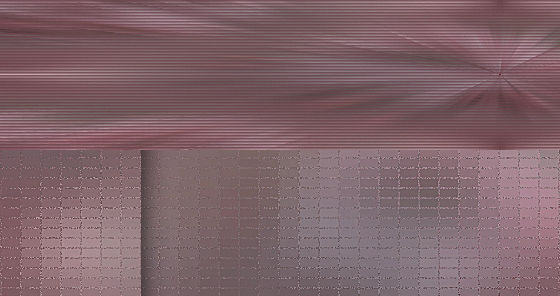
22- Distortion Effects > Geometric Effects > Spherize >
100 > Circle
23- Distortion Effects > Geometric Effects >
Circle > Transparent
24- Duplicate > Image > Mirror Vertical
25- Para unir los efectos formando un círculo > Con la
herramienta Pick Tool > X= 251 Y= 230
26- Layers > Merge Down
27- Duplicate Layer > Distortion Effects > Polar
Coordinates
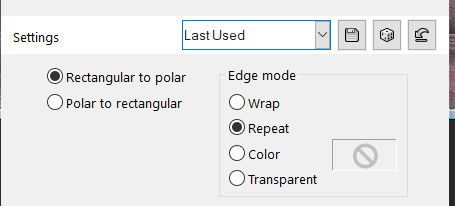
28- Activa solamente la Layer del círculo > las demás layers
cerradas, selecciona el centro con el Magic Wand
29- Activa la layer del efecto polar coordinates y bórrala.
Select > None
30- Layers > Merge Down
31- Adjust > Sharpen
32- Effects > Drop Shadow > 0/0/60/30
33- Activa la Layer raster_1 > Aplica el Misted > resize
si es necesario, posiciónalo en el centro del círculo.
34- Adjust > Sharpen
35- Activa la layer raster 1 > Plugin VM Natural > Sparkle
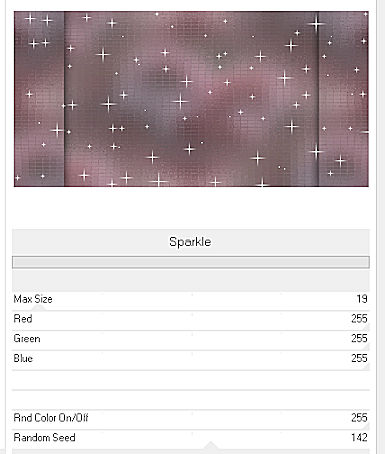
36- Aplica tus tubes, usa Drop Shadow y Sharpen.
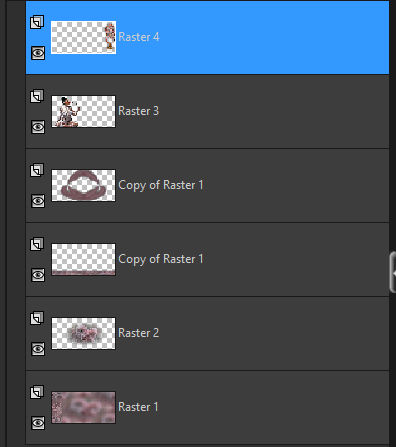
37- Image > Add Borders > 2 px en el color oscuro (#674148)
38- Image > Add Borders > 2 px en el color claro (#c09aa1)
39- Image > Add Borders > 2 px en el color oscuro (#674148)
40- Select All > Image > Add Borders > 40 px en el color
blanco (#ffffff)
41- Selections > Invert > rellena con el color claro
(#c09aa1)
42- Plugin Graphics Plus > Cross Shadow > Default
43- Selections > Invert > Drop Shadow > 0/0/80/40 -
Select > None
44- Image > Add Borders > 2 px en el color oscuro (#674148)
45- Redimensiona si prefieres.
46- Layers > Merge > Merge All
47- Firma y guarda en jpeg.
Créditos:
Tubes: Guismo/Nena Silva/Calligraphy/Animabelle
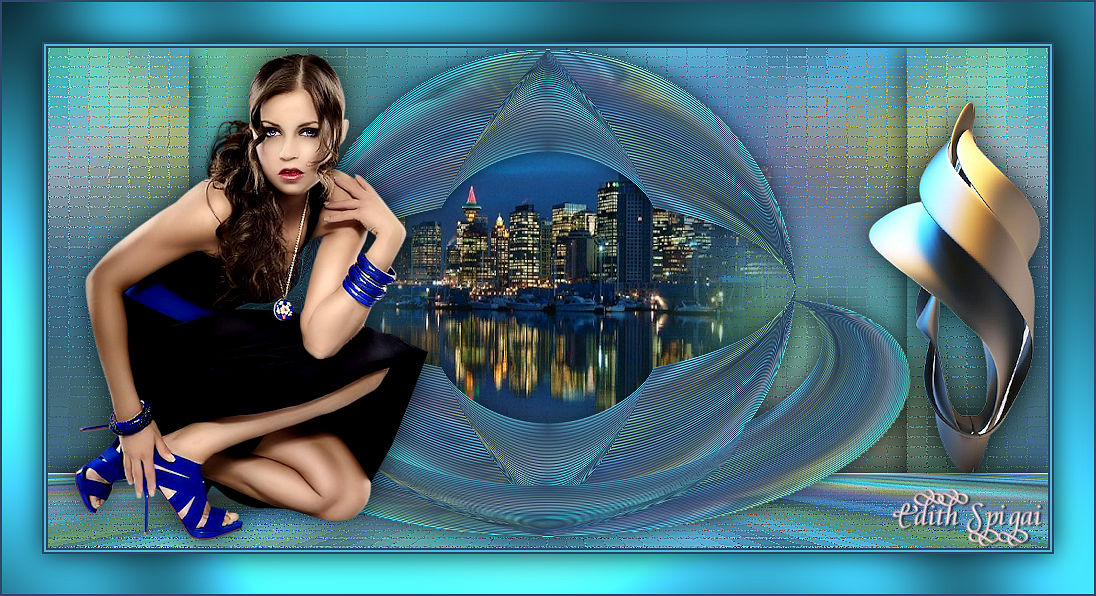
** Tutorial creado el 04/11/2021 por
Edith Spigai **
Copyright ©2016/2026 - Web Design - NaiseM®

|