|
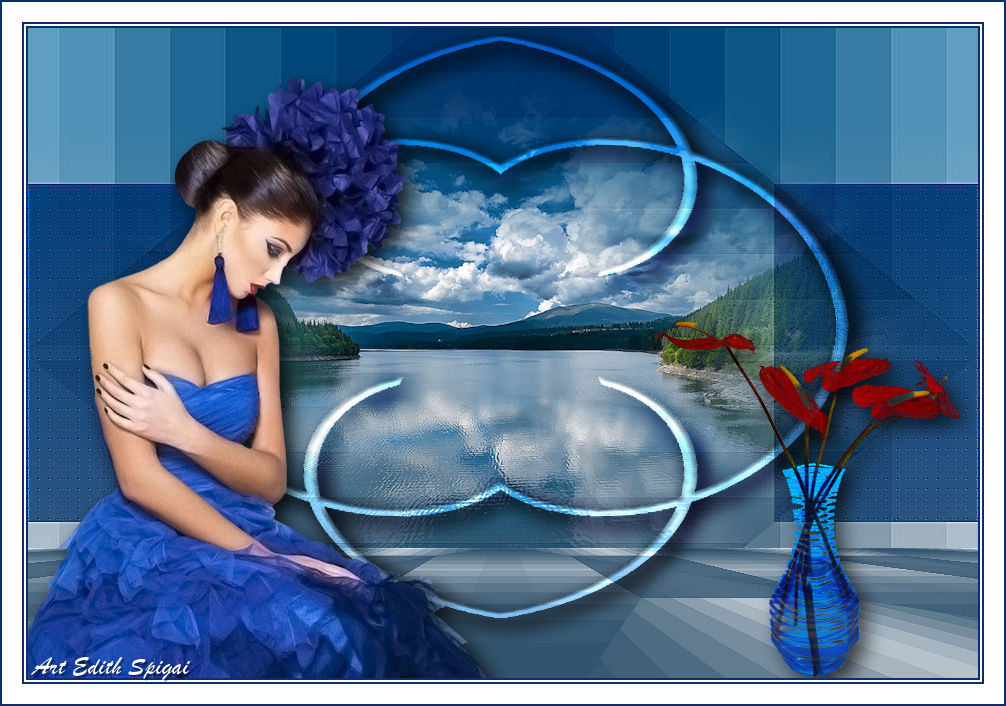 
**SKY
BLUE**

-Efeitos do PSP_X8
-Plugin Ap [Lines]
-Plugin MuRa's Meister
-Plugin Nik Color Efex Pro! 1.0
-Plugin FM Tile Tools
-Tubes
-Mask
ROTEIRO

Use a setinha para marcar a sua linha
Clique nela e arraste para onde quiser
|
|
1- Abra uma Nova Imagem Transparente de 950 x 650 pxs,
preencha com uma cor sólida (#2f516c)
2- Nova Layer e preencha com a cor branca #ffffff
3-Layers > New Mask layer > From Image > Narah_Mask_0164
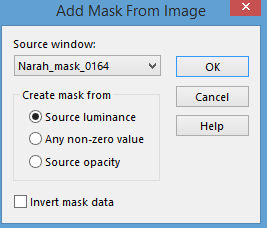
4- Layers > Merge > Merge Group.
5- Layers > Merge Visible > Enhance
(reserve esta layer)
6-Nova Layer > Selections > Load/save > Load Selection
From Disk - sky_blue_1 >
preencha com a cor branca #ffffff > Select None.
7- Layers > Duplicate - Image > Mirror(horizontal) >
Merge Down
8- Effects > Geometric Effects > Skew
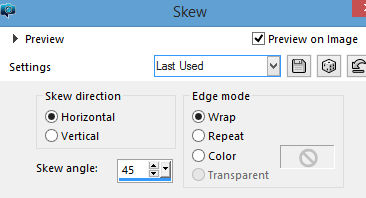
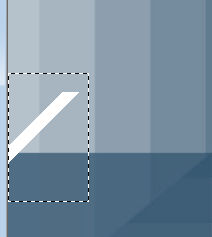
9- Acione a ferramenta eraser tool > apague o excesso
como mostra o print.
10- Layers > Duplicate > Image > Mirror Vertical (Flip)
> Merge Down
11- Effects > Distortion Effects > Polar Coordinates
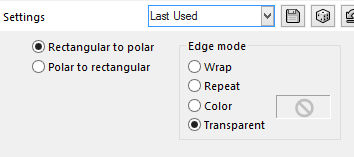
12- Effects > Reflection Effects > Rotating Mirror
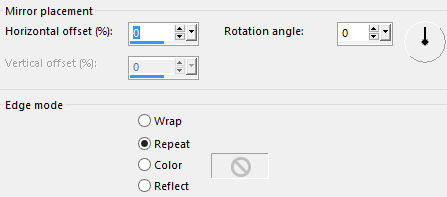
13- Effects > Image Effects > Offset > 0/73 - Custom e
Transparente marcados.
14- Layers > Duplicate > Image > Mirror Vertical (Flip)
15- Layers > Merge Down
16- Image > Resize 90%
17- Effects > Image Effects > Offset > 0/30 - Custom e
Transparente marcados.
18- Effects > Geometric Effects > Skew > 75
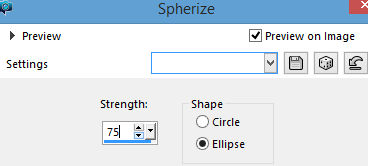
19- Effects > 3D Effects > Inner Bevel
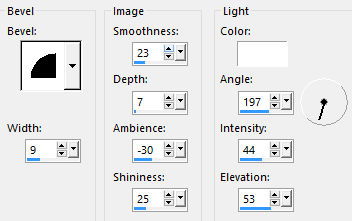
20- Effects > 3D Effects > Drop Shadow > 8/8/80/20,00
21- Layers > Blend Mode > Overlay - (reserve esta layer)
22- Ative a layer merged > Selections > Load/save > Load
Selection From Disk - sky_blue_2 >
Promote selection to layer > Select None.
23- Plugin Ap [Lines] > Lines - SilverLining
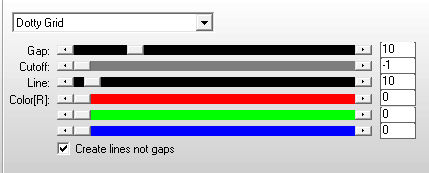
24- Plugin FM Tile Tools > Blend Emboss
25- Layers > Duplicate - Image > Mirror(horizontal) >
Merge Down
26- Layers > Blend Mode > Overlay
27-Ative a layer merged > Duplicate layer
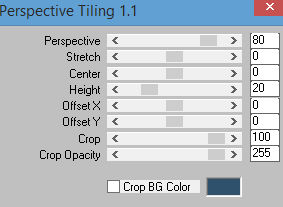
28- Plugin MuRa's Meister > Perspective Tiling
29- Plugin FM Tile Tools > Blend Emboss
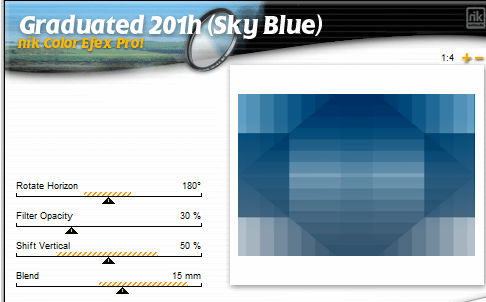
30- Na layer merged > Plugin Nik Color Efex Pro! 1.0 >
Graduated (Sky Blue) ou outro efeito de sua preferência
31- Cole seu
misted, tube e enfeites posicionando ao seu gosto,
usando Drop Shadow.
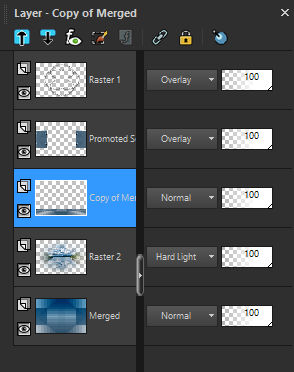
32- Merge Visible.
33- Image > Add Borders 2 px na cor escura do seu
trabalho.
34- Image > Add Borders 2 px na cor branca #ffffff
35- Image > Add Borders 2 px na cor escura do seu
trabalho.
36- Image > Add Borders 20 px na cor branca #ffffff
37- Image > Add Borders 2 px na cor escura do seu
trabalho.
38- Adjust > Brightness and Contrast > Brightness/Contrast
> -10/0
39- Assine e salve em jpeg.
** Tutorial Elaborado em São Paulo_Brasil_04/02/2017 por
Edith Spigai **
CRÉDITOS:
Tube: By CibiBijoux
Misted: Animabelle
Vaso: By Nara Pamplona
Tutorial: Edith Spigai
Copyright ©2016/2026 - Web Design - NaiseM®

|