|
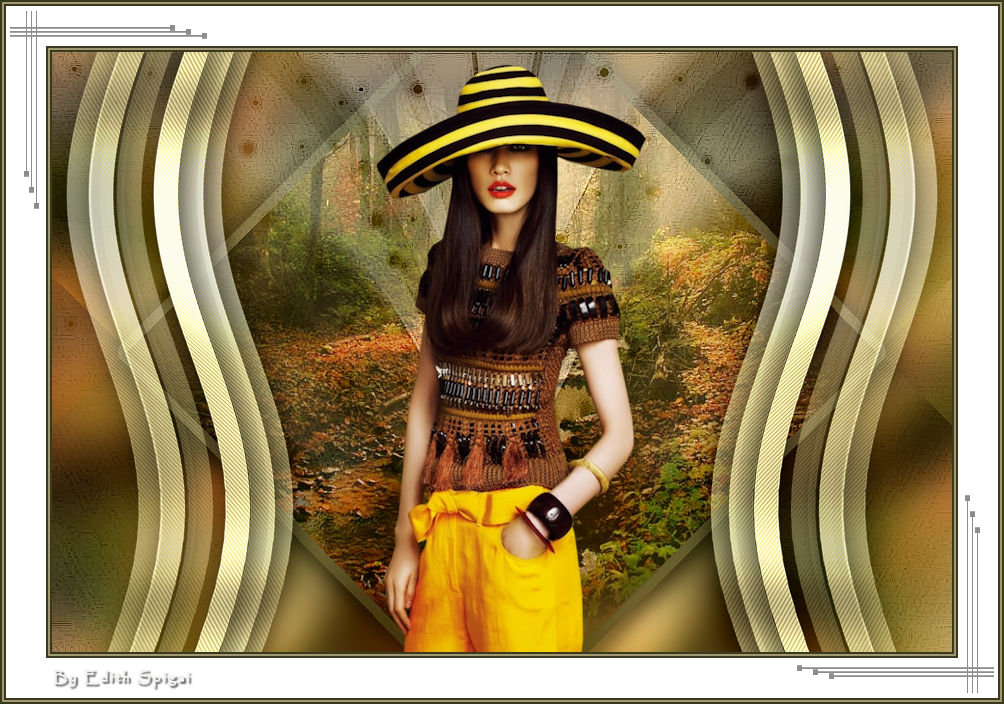 
**TAG SILVESTRE**

-Efectos del PSP_X7
-Plugin MuRa's Meister
-Plugin Simple
-Plugin Greg's Factory Output Voll II
-Plugin Caroline And Sensibility
-Plugin FM Tile Tools
-Plugin AAA Filters
-Tube/Misted
-Selección (adjunta)
-Mask/Deco (adjuntos)
INSTRUCCIONES
Usa la flechita para marcar tu línea
Haz clic en ella y arrástrala adonde quieras
|
|
1- Abre un Misted en el Área de Trabajo
Edit > Copy
Minimízalo y resérvalo
2- Abre una Nueva Imagen Transparente de 900 x 600 pxs,
rellénala con un Gradiente Lineal -
Angle=0 - Repeat=1
- color 1 (#3A391e) = 2 (#9f9871)
Invert marcado, formado por dos colores de tu imagen.
Selections > Select All
Edit > Paste > Paste Into Selection
Selections > Select None
3- Effects > Image Effects > Seamless Tiling > Default
4- Adjust > Blur >
Gaussian Blur > Radius: 30,00
5- Plugin Simple >
Diamond
6- User Defined
Filter > Emboss_3
(reserva esta layer)
7- Nueva Layer >
rellena con el color del background (#9f9871)
8- Effects >
Geometric Effects > Perspective Horizontal > 95
9- Image > Mirror
(horizontal)
10- Effects > Geometric Effects > Perspective Horizontal
> 95
11- Image > Resize
> 70%
12- Image > Free rotate:

13- Plugin Greg's Factory Output Voll II > Pool Shadow >
Default
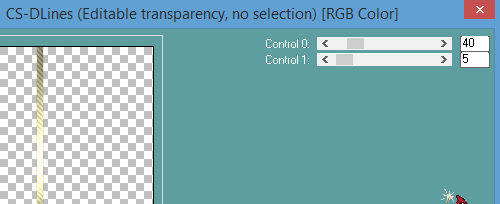
14- Plugin Caroline
And Sensibility > CS-DLines > 40/5
15- Plugin FM Tile
Tools > Blend Emboss > Default
16- Effects >
Distortion Effects > Wave

17- Effects > Drop
Shadow > 4/4/86/43
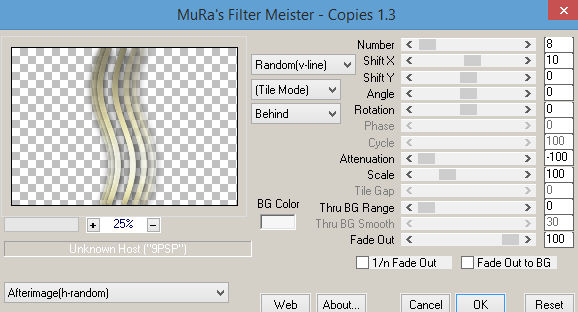
18- Plugin Mura's
Meister > Copies
19- Effects > Image
Effects > Offset

20- Layers > Duplicate > Image > Mirror (horizontal)
21- Layers > Merge
Down
(reserva esta layer)
22- Activa la raster
1
Selections > Load/save > Load Selection From Disk -
tag_1
23- Promote
Selection To Layer
24- Nueva Layer y paste into selection en el misted del ítem 1
25- Layers > Blend Mode > Screen
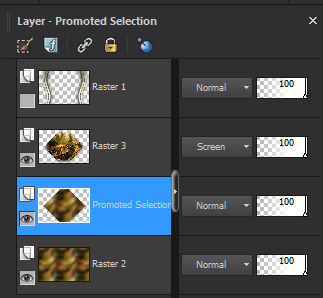
26- Activa la layer Promoted
27- Selections > Modify > Select Borders

28- Rellena con el gradiente del ítem 2 > Select > None
29- Effects > Drop
Shadow > 4/4/86/43 (repetir en negativo)
30- Nueva Layer y
rellena con el color #f6f6f6
31- Aplicar la Mask Narah_0615 > Merge Group
32- Opacidad 50%
33- Effects > Enhance More
34- Inserta tu tube usando Drop Shadow.
35- Layers > Merge Visible
36-Plugin AAA Filters > Custom > Landscape
37- Image > Add Borders > 2 px en el color 1 (#3A391e)
38- Image > Add Borders > 2 px en el color 2 (#9f9871)
39- Image > Add Borders > 2 px en el color 1 (#3A391e)
40- Image > Add Borders > 40 px en color blanco >#ffffff
41- Repetir ítems 37-38-39
42- Aplica el Deco - pixelcorners_03 como en la Tag original.
43- Effects > Drop Shadow > 1/0/35/0,00
44- Layers > Duplicate > Image > Mirror(horizontal) y
Mirror vertical (Flip)
45- Layers > Merge > Merge All
46- Firma y guarda en jpeg.
** Tutorial elaborado en SP_27/07/2016 por Edith Spigai
**
Créditos
Tube: K@rine Dream's
Misted: By anna.br
Mask: Narah
Tutorial Edith Spigai

Copyright ©2016/2026 - Web Design - NaiseM®

|