|
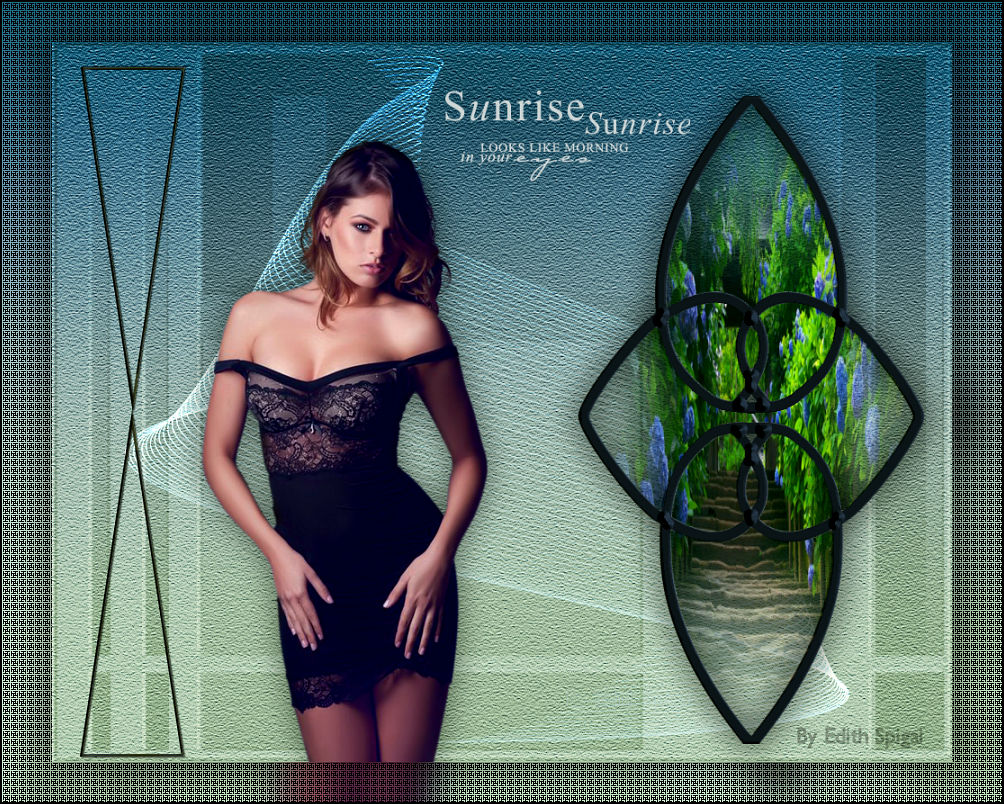 
**SENSUALITY**

-Efeitos do PSP_X8
-Plugin AV Bros. Puzzle 2.0
-Plugin Nik Software > Color Efex 3.0
-Plugin Dragon Fly > Sinedots_II
- Plugin Screen Works
-Plugin AAA Filters
-Tubes, Misted, Mask, Deco
ROTEIRO

Use a setinha para marcar a sua linha
Clique nela e arraste para onde quiser
|
|
1- Abra uma Nova Imagem Transparente de 1000 x 800 pxs,
preencha com uma cor sólida. (#606f8a)
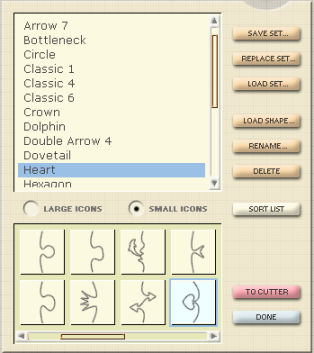
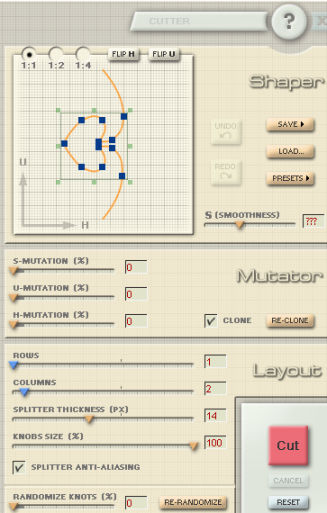
2- Plugin AV Bros. Puzzle 2.0 > Present Edith
3- Image > Resize > 90%
4- Layers > Duplicate > Image > Mirror (horizontal)
5- Layers > Merge Down
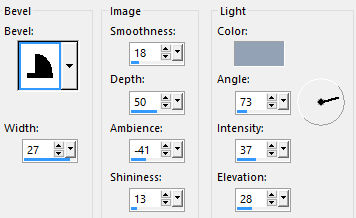
6- Effects > 3D Effects > Inner Bevel
7- Com a ferramenta Magic Wand selecione a parte
transparente interior da figura.
8- Paste Into Selection em um Misted de sua escolha.
Select > None
9- Effects > 3D Effects > Drop Shadow > 0/0/100/50
(#000000)
(Reserve esta Layer)
10- Nova Layer e preencha com uma cor sólida do item 1
11- Plugin > Texture > Texturizer >
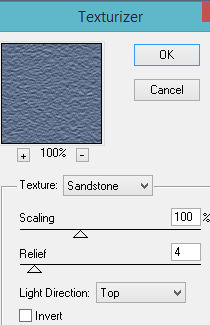
12- Adjust > Sharpen
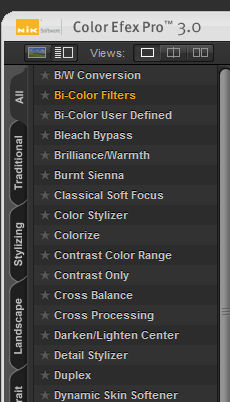
13-Plugin Nik Software > Color Efex 3.0 >
Bi_ColorFilters
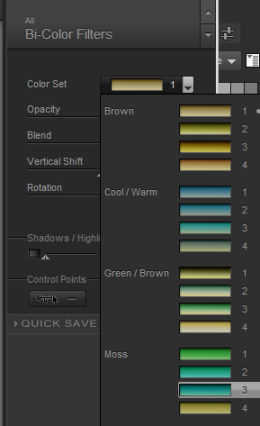
14- Nova Layer e preencha com uma cor sólida mais clara
compatível com a cor usada do item 1 (#cfd4dd)
15- Aplique a Mask > 01MaskkelsWW1 > Merge Group
16- Effects > User Defined Filter > Emboss_3
17- Visibilidade 50% - Layers > Blend Mode > Overlay
18- Nova Layer > Plugin Dragon Fly > Sinedots_II
(Default)
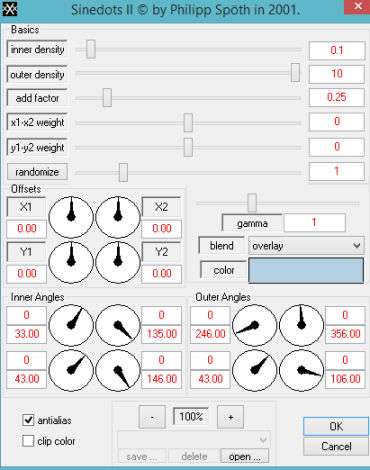
19- Posicione o efeito no centro da Tag > Layers > Blend
Mode > Overlay
20- Posicione o efeito da raster 1 ao lado direito
21- Aplique o Deco triângulo ao lado esquerdo.
22- Layers > Duplicate > Image > Mirror Vertical (Flip)
23- Layers > Merge Down
24- Effects > 3D Effects > Inner Bevel ( mesma
configuração do item 6)
25- Aplique o Brush de sua preferência.
26- Aplique o seu tube principal, usando drop shadow a
gosto.
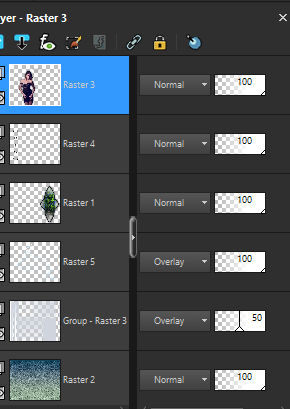
27- Layers > Merge Visible > Edit > Copy
28- Image > Resize 90%
29- Com a ferramenta Magic Wand selecione a parte
transparente.
30- Paste Into Selection na imagem copiada do item 27.
31- Adjust > Gaussian Blur > 15,00
32- Plugin Screen Works > Micro Maze.
33- Selections > Invert
34- Effects > 3D Effects > Drop Shadow > 0/0/100/50
(#000000)
Select > None
35- Plugin AAA Filters > Custom > Landscape
36- Image > Add Borders 2 px na cor preta.
37- Image > Resize para 950 px ( se necessário)
38- Assine e salve em jpeg.
** Tutorial Elaborado em São Paulo_Brasil_19/05/2017 por
Edith Spigai **
CRÉDITOS:
Tube: LB Tubes
Misted: LB Tubes
Mask e Deco: Sem menção de autoria
Tutorial: Edith Spigai
Copyright ©2016/2026 - Web Design - NaiseM®

|