|
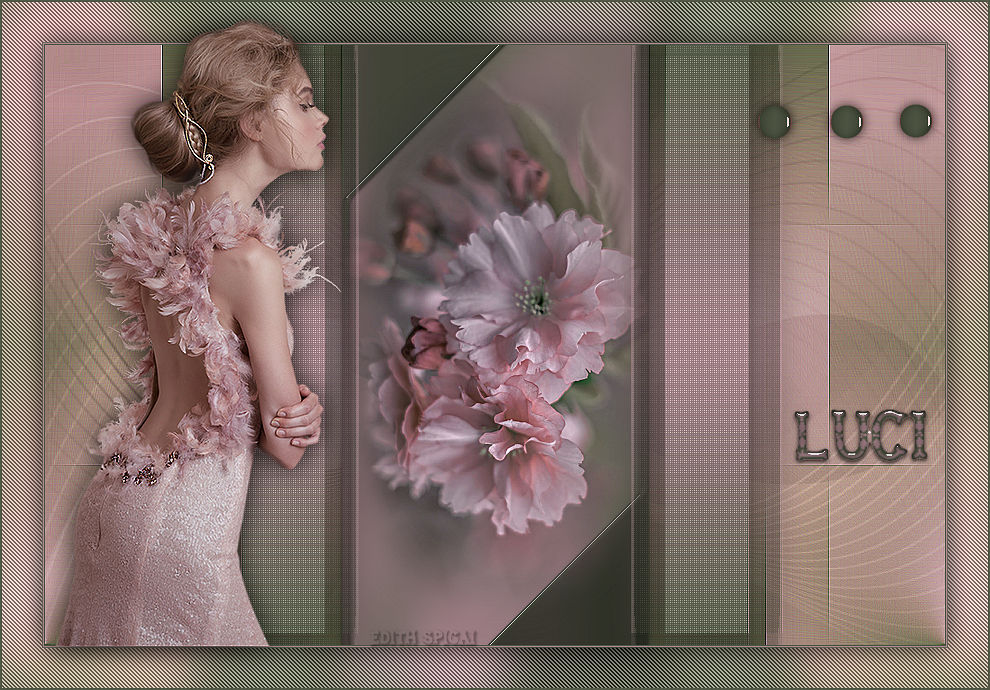 
**LUCI**

Efectos del PSP_X8
Plugin Mehdi > Sorting Tiles
Plugin penta.com
Plugin Toadies
Plugin Alien Skin Candy 5: Impact
Plugin Nik Software > Color EfexPro 3.0
Tubes/Deco/Misted
INSTRUCCIONES
Usa la flechita para marcar tu línea
Haz clic en ella y arrástrala adonde quieras
|
|
1- Abre la imagen
transparente de 900 x 600.
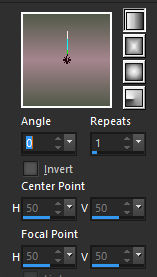
2- Rellena con un gradiente lineal formado por dos
colores:
Foreground = ( #525949)
Background = (#a5858e)
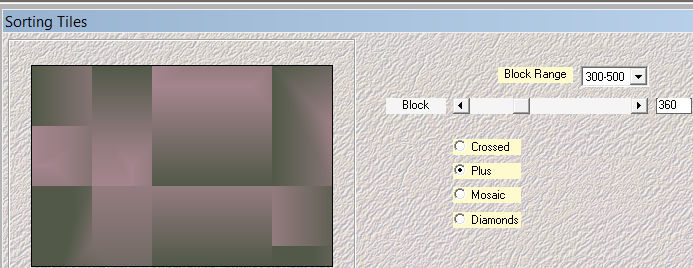
3- Plugin Mehdi > Sorting Tiles > 300-500 > 360 > Plus
4- Plugin Simple > Top Left Mirror
5- Effects > 3D Effects > Seamless Tiling > Side by Side
6- Enhance More
7- Effects > Reflection Effects > Rotating Mirror >
0/180/0 > Reflect
8- Selections > Load/Save Selection > Load Selection
From Disk > Luci_1
9- Promote Selection to Layer > Select None
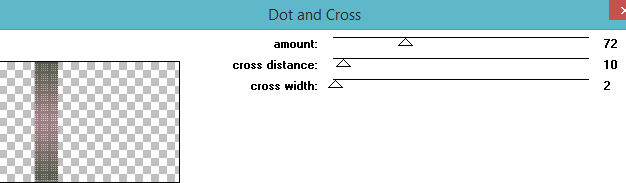
10- Plugin penta.com > Dot and Cross > Default > 72/10/2
11- Layers > Duplicate
12- Image > Mirror (Horizontal)
13- Layers > Merge > Merge Down
14- Effects > Drop Shadow > 0/0/80/40
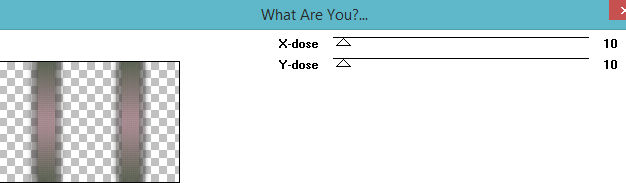
15- Plugin Toadies > What are you > 10/10
--Activa la Raster 1
16- Selections > Load/Save Selection > Load Selection
From Disk > Luci_2
17-Promote Selection to Layer
18- Adjust > Gaussian Blur > 20,00
19- Selections > Modify > Select Selection Borders
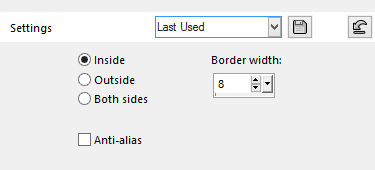
20- Nueva Layer y rellena con el gradiente.
21- Plugin Alien Skin Candy 5: Impact > Glass > Clear
Select None
22- Layers > Merge Down
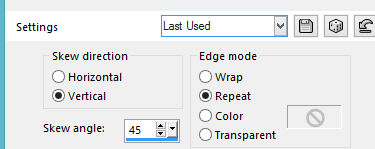
23- Effects > Geometric Effects > Skew
24- Effects > Drop Shadow > 0/0/80/40
25- Aplica el Misted en el centro de la figura.
26-Activa la raster 1 > Nueva Layer y rellena con el color
blanco.
27- Layers > New Mask layer > From Image >
Narah_Mask_0958
28- Layers > Merge Group > Blend Mode > Overlay
29- Activa la raster 1 > Plugin Nik Software > Color
EfexPro 3.0 > SkyLight Filter
30- Activa la herramienta Text y escribe el nombre LUCI

31- Plugin Alien Skin Candy 5: Impact > Glass > Clear,
No Drop Shadow
32- Effects > Drop Shadow > 2/2/80/5
33- Pega tu tube principal usando sharpen y drop shadow
34-Posiciona el Deco_Luci como en el modelo.
35-Merge visible > Edit Copy (reserva la copia)
36- Image > Add Borders 1 px. #525949
Image > Add Borders 1 px. #a5858e
Image > Add Borders 1 px. #525949
Image > Add Borders 40px. #ffffff
37- Selecciona este borde con la herramienta magic wand
38- Paste into Selection de la copia del punto 33
39- Adjust > Gaussian Blur > 20,00
40- Plugin Penta > Jeans > 62/4 - (Default)
41- Selection > Invert
42- Effects > Drop Shadow > 0/0/80/40
43- Image > Add Borders 2 px. #525949
44- Layers > Merge All
45- Firma y guarda en jpeg.
** Tutorial
elaborado en São Paulo_Brasil_03/09/2020 por Edith
Spigai **
Créditos:
Tube: LB Tubes
Misted: By Animabelle
Tutorial: Edith Spigai
Copyright ©2016/2026 - Web Design - NaiseM®

|