|
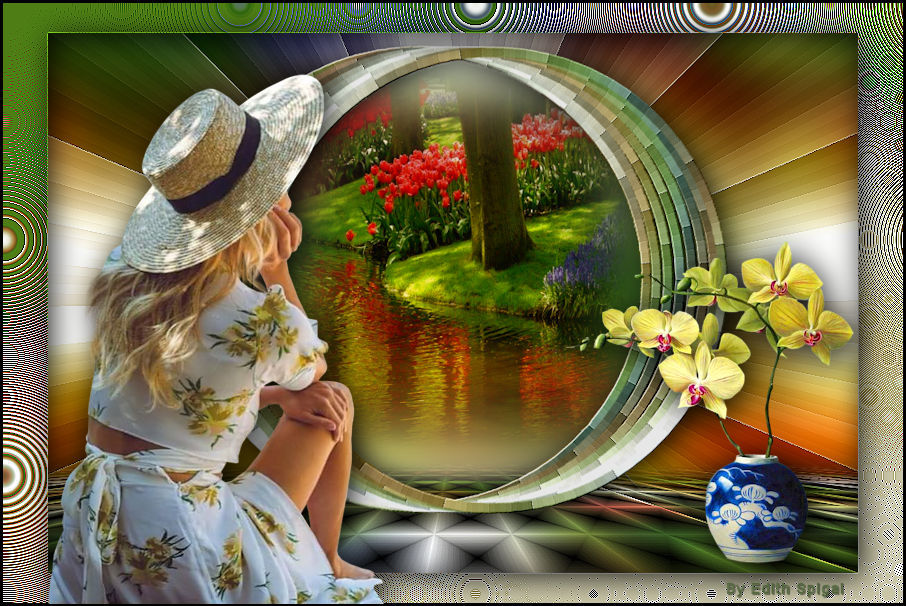 
**FLORES EM SETEMBRO**
MATERIAL
-Efeitos do PSP_X7
-Plugin MuRa's Seamless
-Plugin MuRa's Meister
-Plugin Tramages
-Plugin Nik Software
-Tube/Misted
-Seleção (anexada)
ROTEIRO
Use a setinha para marcar a sua linha
Clique nela e arraste para onde quiser
|
|
1-Abra um Misted > Edit > Copy
2- Abra uma Nova Imagem Transparente de 900 x 600 pxs
3- Select All > Paste Into Selection > Select > None.
4- Effects > Image Effects > Seamless Tiling > Default
5- Layers > Merge All
Promote Background Layer
6- Adjust > Blur > Gaussian Blur > Radius: 30,00
7- Duplique 2 vezes esta layer e reserve a raster 1 e a
cópia da raster 1.
8- Na copy (2) da raster 1 > Aplique:
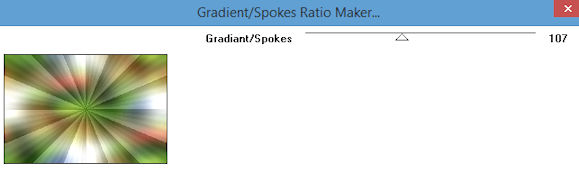
Plugin Tramages > Gradiente Spokes Ratio Maker > 107
9- Effects > Edge Effects > Enhance
10- Selections > Load/save > Load Selection From Disk -
flores_1
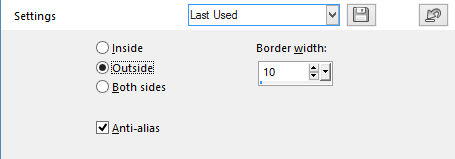
11- Selections > Modify > Select Borders
12- Promote Selection To Layer > Select > None
13- Plugin MuRa's Meister > Copies
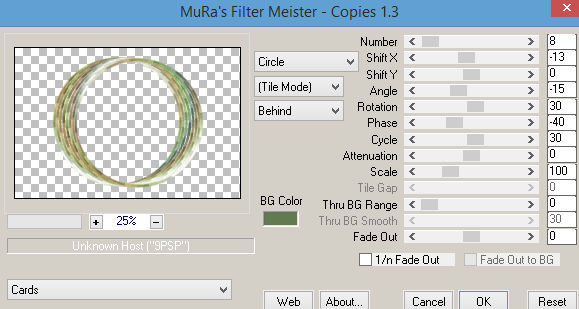
14- Plugin MuRa's Seamless > Emboss at Alpha > Default
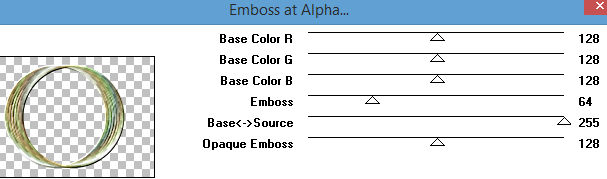
15- Effects > Image Effects > OffSet > 0/25 - Custom e
Transparente marcados.
16- Com Magic Wand selecione a parte central do círculo,
clique na layer copy(2) raster 1 e delete.
17- Volte à layer do círculo e paste into selection no
seu misted
do item 1 > Select > None.
18- Effects > Drop Shadow > 4/4/86/43
19- Ative a layer do círculo e aplique:
Effects > Drop Shadow > 4/4/86/43
20- Feche todas as layers e ative a raster 1:
Plugin Tramages > Waffle
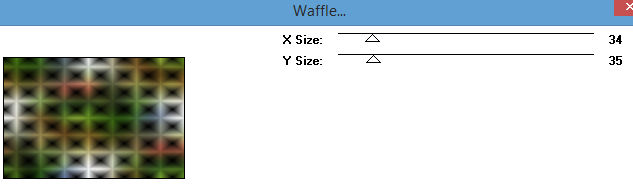
21- Effects > Edge Effects > Enhance More
22- Plugin Mura’s Meister > Perspective Tiling >
80/0/0/20/0/0/100/255
23- Com a Ferramenta Magic Wand - Feather 30 - Clique na
parte transparente

24 - Deletar > seis vezes - Select > None
25- Effects > Drop Shadow > 4/4/86/43
26- Layers > Arrange > Move Up (2 vezes)
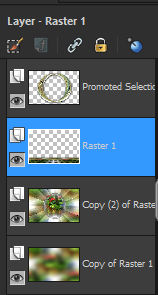
27- Ative a layer copy (2) da raster 1 e aplique:
Plugin Nik Software > Color Efex Pro Complete
Bi- Color Filters > Color set 2
( como preferir)
28- Feche a layer copy of raster 1 > Merge Visible.
29- Image > Resize 90% All layers desmarcado.
30- Com a ferramenta Magic Wand selecione a parte
transparente.
31- Ative a layer copy of raster 1
Plugin Tramages > Cirquelate
*observe o foreground e background nas
cores das suas imagens.*
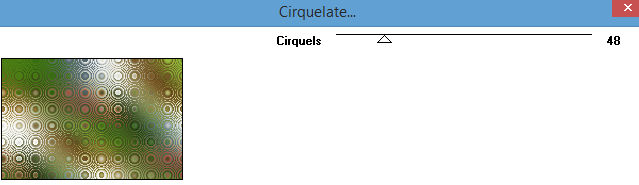
32- Effects > Edge Effects > Enhance
33- Effects > Drop Shadow > 4/4/86/43
34-Selections > Invert
Effects > Drop Shadow > 4/4/86/43
Select > None
35- Image > Add Borders > 3 px na cor preta.
36-Layers > Merge > Merge All
37- Assine e
salve em jpeg.
** Tutorial Elaborado em São Paulo_Brasil_08/09/2016 por
Edith Spigai **
CRÉDITOS:
Tube: Maryse
Misted: Maryse
Vaso: Cibi Bijoux
Tutorial: Edith Spigai
Copyright ©2016/2026 - Web Design - NaiseM®

|