|
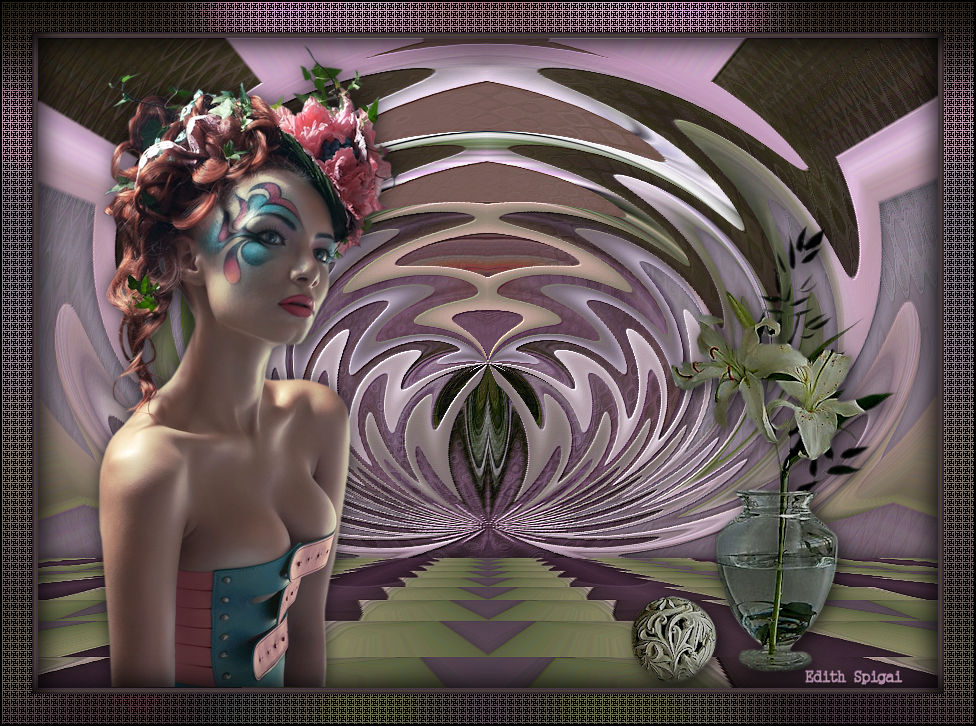 
**FLORAL**
MATERIAL
-Efectos del PSP_2018
Plugin DSB Flux
Plugin FM Tile Tools
Plugin MuRa's Meister
Plugin Screen Works
-Tube
-Misted
INSTRUCCIONES
Usa la flechita para marcar tu línea
Haz clic en ella y arrástrala adonde quieras
|
|
1- Abre en el PSP un Misted de tu elección.
Edit > Copy.
2-Abrir una nueva imagen de 900 x 650 y rellena con un
color sólido
compatible con el misted elegido.
3- Selections > Select All > Edit Paste Into Selection >
Selections > Select None.
4- Effects > Image Effects > Seamless Tiling > Default
5- Adjust > Blur > Motion Blur > Angle=270 - Strength=100
- (2 veces)
6- Effects > Edge Effects > Enhance More.
7- Layers > Duplicate
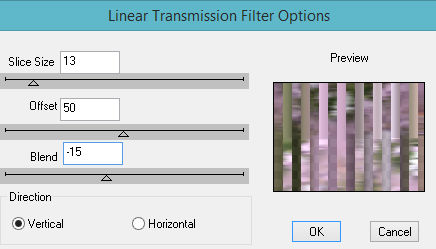
8- Plugin DSB Flux > Linear Transmission > 13/50/-15
Vertical marcado.
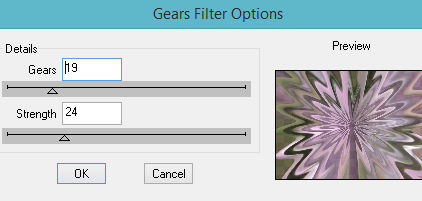
9- Plugin DSB Flux > Gears > 19/24
10- Effects > Reflection Effects > Rotating Mirror
0/0 - Reflect
11- Effects > Distortion Effects > Polar Coordinates
Rectangular to polar = Repeat (marcados)
12-Plugin FM Tile Tools > Blend Emboss (en la config. que
se abra)
13-Adjust > Brightness And Contrast > Brightness/Contrast
Brightness= -11 = contrast=10
14-Effects > 3D Effects > Drop Shadow > 4/4/80/8,00
15- Activa la Raster 1 > Plugin DSB Flux > Radial Smox >
34/50/50/50
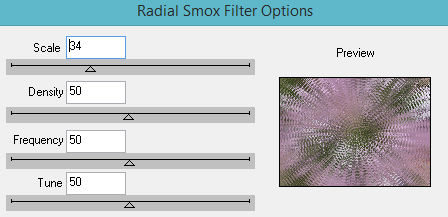
16- Plugin FM Tile Tools > Blend Emboss (en la config. que
se abra)
17- Activa la copia de la Layer > Con la Herramienta Selection
Tool > Custom Selection
configura como en la captura.
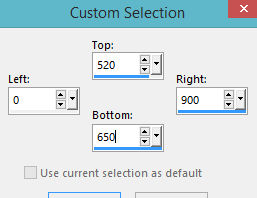
18- Promote Selection to Layer
19-Plugin MuRa's Meister > Perspective Tiling >
80/0/0/100/50/50/100/255
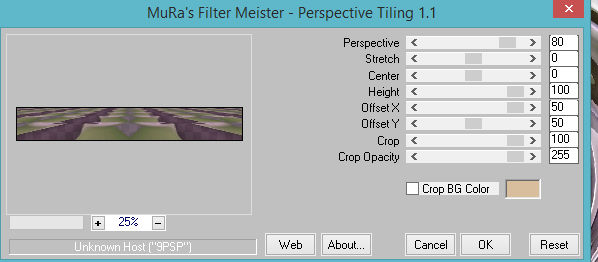
20- Select > None
21- Adjust > Sharpen
22-Effects > 3D Effects > Drop Shadow > 0/0/70/25,00
23-Activa los tubes de tu elección.
Edit > Copy
24- En la imagen trabajada
Edit > Paste > Paste As New Layer
25- Layers > Merge Visible
26- Edit > Copy
27- Image > Add Borders 2 px en el color oscuro de tu
trabajo.
28-Image > Add Borders 2 px en el color claro de tu
trabajo.
29- Image > Add Borders 2 px en el color oscuro de tu
trabajo.
30- Image > Add Borders 30 px en color blanco.
31- Selecciona con el Magic Wand y Paste into selection en la
imagen que está
en la memoria del paso 26.
32- Adjust > Blur > Gaussian Blur > Radius= 30,00
33- Plugin Screen Works > Micro Maze
34- Effects > 3D Effects > Drop Shadow > 4/4/100/50,00
Repetir en negativo....-4/-4/100/50,00
35- Select > None
36- Image > Add Borders 2 px en color negro.
37- Layers > Merge > Merge All
38- Firma y guarda en jpeg.
** Tutorial elaborado en São Paulo_Brasil_16/10/2017 por
Edith Spigai **
Créditos:
Tube: By Querida
Misted: By anna.br
Tutorial: Edith Spigai
Copyright ©2016/2026 - Web Design - NaiseM®

|