|
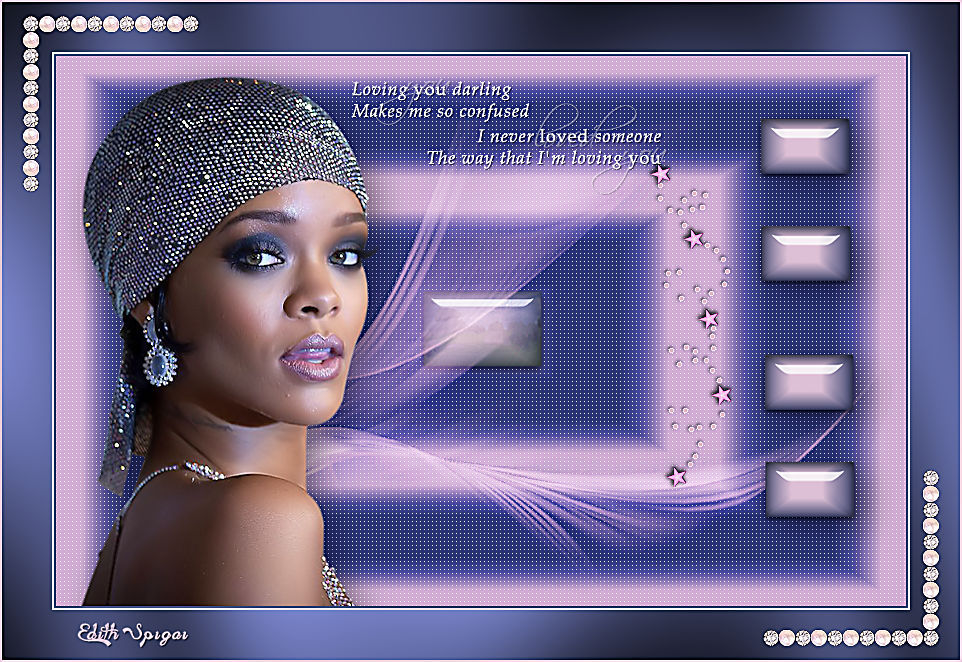 
**DARLING**

-Efectos del PSP_X7
-Tube
-Selección (adjunta)
-Mask/Deco (adjuntos)
-Plugins > Alien Skin Eye Candy 5 Impact > Glass
-Plugin Graphics Plus > Cross Shadow
INSTRUCCIONES

Usa la flechita para marcar tu línea
Haz clic en ella y arrástrala adonde quieras
|
|
Esquema de Colores

Foreground - #dec1d6
Background- #4b527e
1- Abre una nueva imagen de 850 x 550 y rellénala con el
color del background.
2- Effects > Texture Effects > Weave
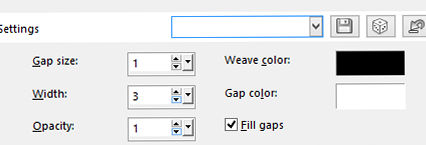
3- Nueva Layer > rellena con el degradado rectangular
formado con estos colores
con la configuración de la captura.
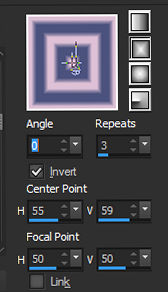
4- Layers > Blend Mode > Hard Light
5- Selections > Load/Save > Load Selection From Disk -
darling_1
6- Promote Selection To Layer
7- Effects > Plugins > Alien Skin Eye Candy 5 Impact >
Glass > Elige la configuración > Clear.
En la pestaña Basic configura como en la captura.
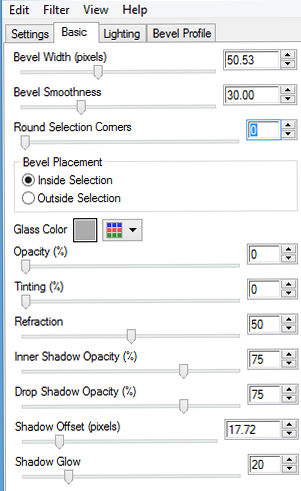
- Select > None
8- Image > Resize 60%
9- Effects > Image Effects > Offset > 305/170 - custom y
transparent marcados.
10- Layers > Duplicate.
11- Effects > Image Effects - Offset > 0/(-100) - custom
y transparent marcados.
12- Layers > Merge Down
13- Layers > Duplicate.
14- Effects > Image Effects - Offset > 0/(-200) - custom
y transparent marcados.
15- Layers > Merge Down
16- Effects > Drop Shadow > 10/10/50/50,00 (#000000)
17- Activa la raster 2 > Selections > Load/Save > Load
Selection From Disk - darling_1
18- Promote Selection To Layer
19- Effects > Plugins > Alien Skin Eye Candy 5 Impact >
Glass > Settings > Elige la configuración de tu
preferencia.
En la pestaña Basic configura como en la captura del paso 7. Select
> None
20- Image > Resize 80%
21- Effects > Drop Shadow > 10/10/50/50,00 (#000000)
22- Reserva la layer del deco glass.
23- Activa la raster 2 > Nueva layer y rellénala con el color
del foreground. (#dec1d6)
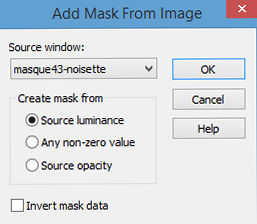
24- Layers > New Mask layer > From Image > Masque_43_Noisette
25. Layers > Merge > Merge Group.
26- User Defined Filters > Emboss_3
27- Adjust > Sharpness > Sharpen
28- Effects > Drop Shadow > 10/10/50/50,00 en el color del
background (#4b527e)
29- Aplica el tube - starZ - Pink.....como en el ejemplo de la
Tag.
Si prefieres, usa otro tube decorativo.
30- Pega tu tube principal usando el mismo drop shadow
del paso 21.
31- Estampa el Brush con la herramienta paint brush.
A tu gusto.
32- Merge > All
33- Image > Add Borders 2 px. color - background (#4b527e)
34- Image > Add Borders 2 px. color - foreground (#dec1d6)
35- Image > Add Borders 50 px. color - background
(#4b527e)
36- Selecciona con la herramienta > Magic Wand Tool
37- Plugin Graphics Plus > Cross Shadow > Default -
Select None.
38- Aplica el Corner_58 (o como prefieras)
39- Image resize 80%
40- Adjust > Sharpness > Sharpen
41- Layers > Duplicate > Image > Mirror(horizontal) y
Mirror vertical (Flip)
42- Layers > Merge > Merge All
43- Image > Add Borders 2 px. color - foreground (#dec1d6)
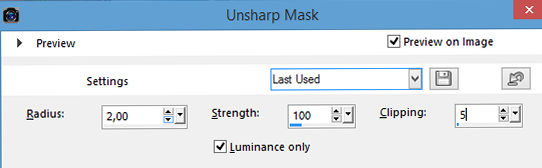
44- Adjust > Sharpness > Unsharp Mask
45- Firma y guarda en jpeg.
** Tutorial elaborado en SP_24/08/2016 por Edith Spigai
**
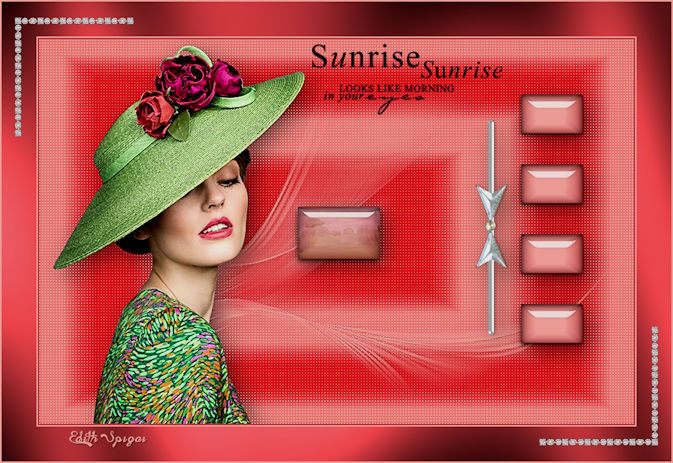
Créditos
Tube: LB Tubes/Cibi'sTube
Mask: Noisette
Tutorial Edith Spigai
Copyright ©2016/2026 - Web Design - NaiseM®

|