|
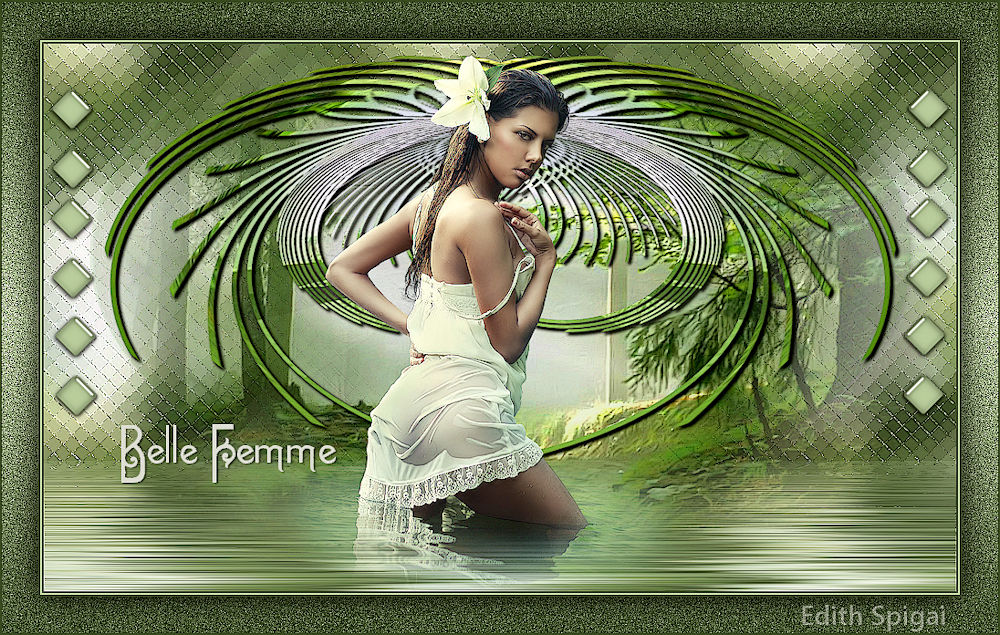 
**TOP BELLE FEMME**

-Efectos del PSP_20
-Plugin Flaming Pear > Flood
-Plugin F M Tile Tools
-Plugin Simple
-Un Misted\Un Tube\Mask
INSTRUCCIONES
Usa la flechita para marcar tu línea
Haz clic en ella y arrástrala adonde quieras
|
|
1- Abre tu tube de paisaje Edit/ Copy y elige dos
colores (F=566840/B=b9c9a7)
y forma un gradiente Linear Angle: 0 y Repeats: 1 (invert
desmarcado).
2- Abre una imagen de 1000 X 600px y pinta con el gradiente.
3- Selections / Select all.
4- Edit / Paste Into Selection > Select None.
5-Plugin FM Tile Tools > Saturation Emboss.
6- Aplica la Mask Narah_Mask 0185.
7- Layers / Merge / Merge Group.
8-Effects > Distortion Effects > Polar Coordinates >
rectangular to polar > transparent.
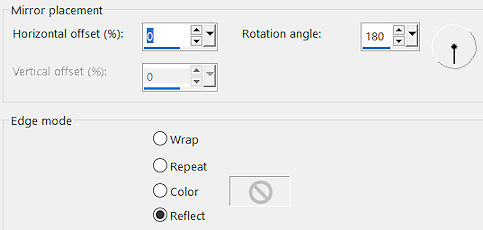
9- Effects > Reflection Effects > Rotating Mirror >
0/180 - Reflect.
10- Image > Resize > 90%.
11- Image > Mirror Vertical (Flip)
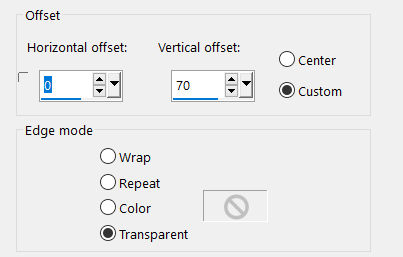
12-Effects > Image Effects > Offset > H=0 - V=70 -
custom - transparent.
13- Duplicate Layer.
14- Effects > Drop Shadow > 3/3/100/5.
15- Layers > Merge Down
16- Repite el paso 5 (reserva esta layer hasta el final
del trabajo).
17- Nueva Layer rellena con el gradiente del Paso 1
18- Selections / Select all
Edit / Paste Into Selection del misted del paso 1 - Select
None.
19- Plugin FM Tile Tools > Saturation Emboss.
20- Effects > Image Effects > Seamless Tiling > Default
21- Adjust > Blur > Gaussian Blur con Radius: 20,00
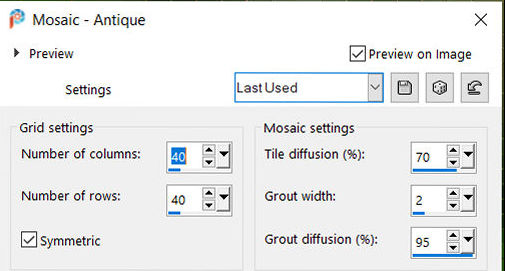
22- Effects > Texture Effects > Mosaic Antique:
40/40/70/2/95
23- Plugin Simple > Diamond
24- Effects > Edge Effects > Enhance
25- Plugin Flaming Pear > Flood:
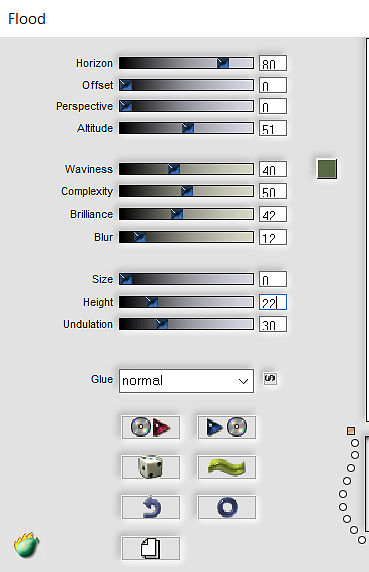
26-Aplica tu tube > Sharpen > drop shadow -4/4/70/30.
Si es necesario aplica el efecto Flood cambiando > Horizon
90
27- Paste a new layer en el Deco_edith
28- Effects > Image Effects > Offset > H=0 - V=70 -
custom - transparent.
29- Aplica el texto Belle Femme- posiciónalo a tu gusto.
30- Image >
Add borders > 2px > en el color oscuro
Image > Add borders >
2px > en el color claro
Image > Add borders > 2px
> en el color oscuro
31- Select All
Copy (lo usaremos posteriormente)
- Image > Add borders > 50 px > cualquier color
Selections > Invert
Paste into selection (de la imagen copiada arriba)
32- Adjust > Blur > Gaussian Blur: 25
33- Adjust > Add > Remove Noise > Add Noise > 35
> Gaussian marcado > Monochrome desmarcado.
34- Selections >
Invert
Drop Shadow: 5 5 80 40 > en color
negro
Drop shadow: -5 -5 80 40 > en color
negro
Select none
35- Image > Add
borders > 2px > en el color oscuro
36- Layers > Merge > Merge All
37- Firma y guarda en jpeg.
** Tutorial creado el 29/03/2022 por Edith Spigai **
Crédito:
Tube: by Maryse
Misted: by Ket_México_164
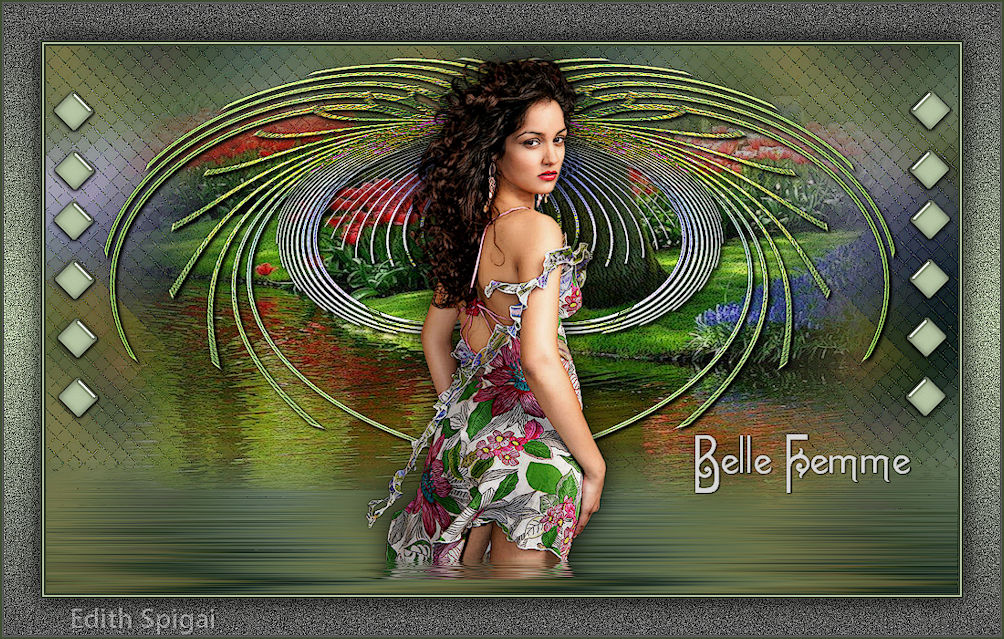
Créditos:
Tube: Anna br\Misted: Mina
Copyright ©2016/2026 - Web Design - NaiseM®
 |