|
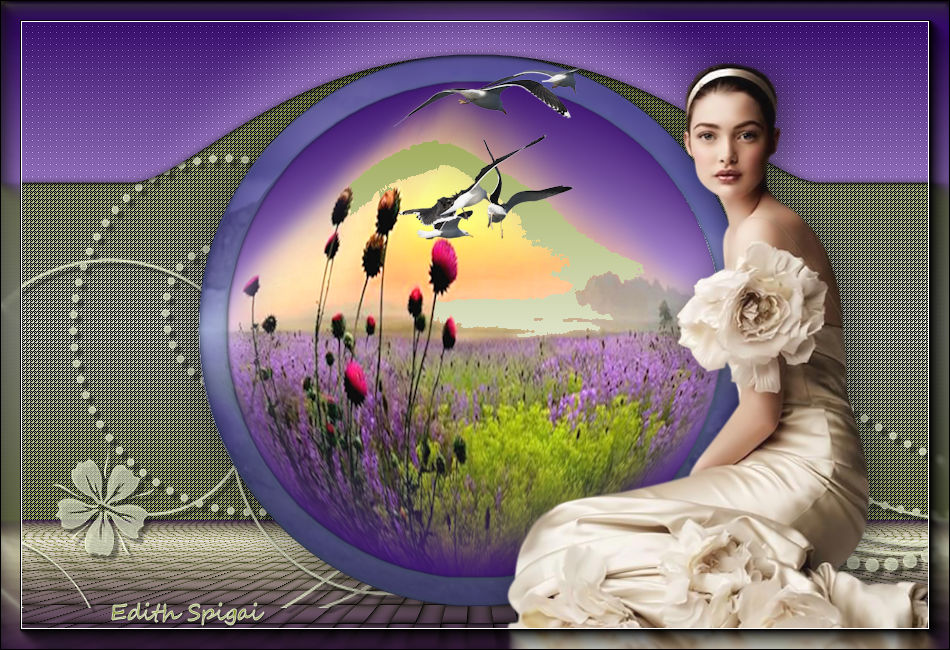 
**BELLA**

-Efectos del PSP_2018
Plugin Carolaine and Sensibility
Plugin > FM Tiles Tool
Plugin MuRa's Meister
Plugin Alien Skin Candy 5: Impact
Plugin Nik Software
Plugin AAA Frames
-Tube
-Misted
-Mask
INSTRUCCIONES
Usa la flechita para marcar tu línea
Haz clic en ella y arrástrala adonde quieras
|
|
1- Abrir una imagen de 950 x 650 y rellenar con gradiente
linear formado por dos colores:
Foreground = (#3c1769) - Background = (#d6bff1)
Angle=0 - Repeat=1
2- Layers > Duplicate
3- Selections > Load/Save Selection > Load Selection
From Disk > Bella_EdithS
Si es necesario: Selections > Invert
4- Layers > Promote Selection to Layer
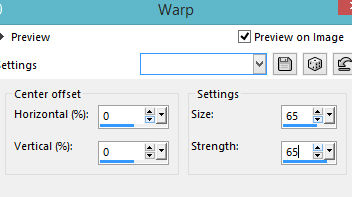
5- Effects > Distortion Effects > Warp
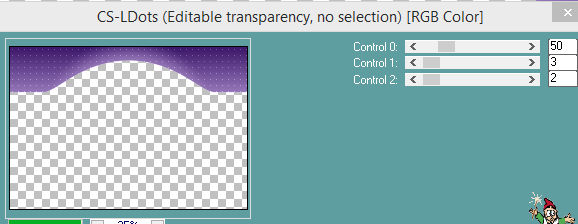
6- Plugin Carolaine and Sensibility > CS_LDots 50/3/2
7- Plugin > FM Tiles Tool > Blend Emboss
8- Adjust > Sharpen
9- Plugin Alien Skin Candy 5: Impact > Glass > Clear
10- Activa la Copy of raster 1 > Select > All y paste into
selection
en el misted de tu elección. Select > None
11- Effects > Geometric Effects > Circle > transparent
12- Image > Resize > 85%
13-Con el magic wand selecciona el círculo > Selections >
Invert
14- Selections > Modify > Select Selection Borders > 30
> Inside > Anti-alias marcado
15- Plugin Alien Skin Candy 5: Impact > Glass > Blue
Flattened
Select > None
16- Effects > Drop Shadow > 5/5/100/30
17- Activa la raster 1 > Effects > Texture Effects > Weave
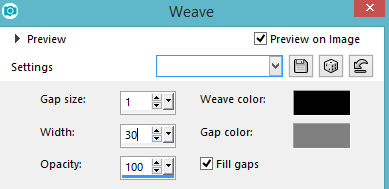
18- Plugin MuRa's Meister > Perspective Tiling >
80/0/0/20/0/0/100/255
19- Plugin > FM Tiles Tool > Blend Emboss
20- Effects > Drop Shadow > -8/-8/80/20
21- Nueva Layer > Layers > Arrange > Send to Bottom
Rellenar con un color sólido en contraste con los colores
de tu trabajo.
22- Effects > Texture Effects > Weave
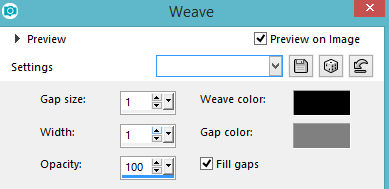
23- Nueva Layer, rellenar con el color #edebeb
24- Layers > New Mask layer > From Image >
Narah_Mask_0975
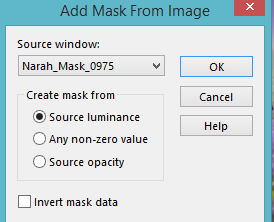
25- Layers > Merge Group
26- Effects > Image Effects > OffSet > 0/85 - Custom y
Transparente marcados.
27- Effects > Edge Effects > Enhance More
28- Effects > Drop Shadow > 2/2/50/2,00
29- Activa la Layer Raster 2 y aplica el Plugin > Plugin
Nik Software > Color Efex 3.0 > Bi_ColorFilters
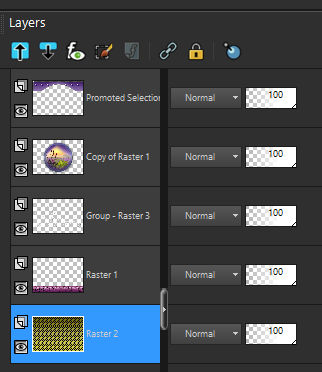
30- Activa la Layer Raster 1 y aplica el Plugin > Plugin
Nik Software > Color Efex 3.0 > Bi_ColorFilters
31- Aplica tus tubes, usando drop shadow a gusto.
32- Layers > Merge Visible
33- Plugin AAA Frames > Foto Frame
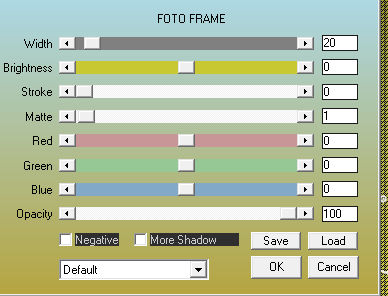
34- Plugin AAA Filters > Custom > Sharp (o como
prefieras...)
35- Firma y guarda en jpeg.
** Tutorial elaborado en São Paulo_Brasil_18/09/2017 por
Edith Spigai **
Créditos:
Tube: LB Tubes
Misted: By anna.br
Tutorial: Edith Spigai
Copyright ©2016/2026 - Web Design - NaiseM®

|