|
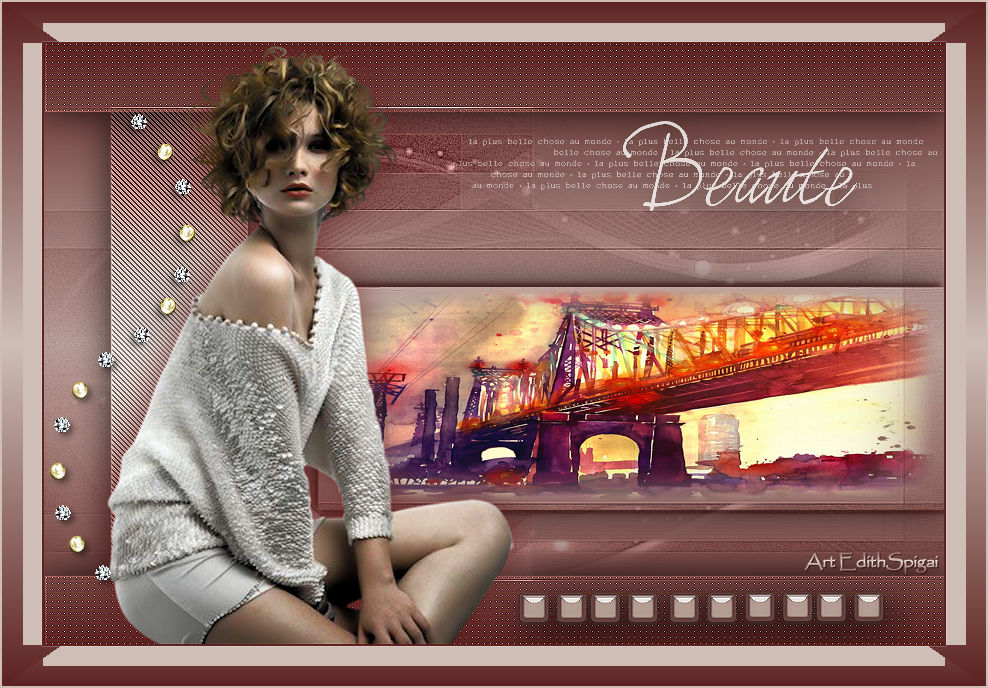 
**Beaute**

-Efectos del PSP_X8
-Plugin Carolaine and Sensibility
-Plugin Alf's Border FX
-Tube
-Misted
-Decos/Mask
INSTRUCCIONES

Usa la flechita para marcar tu línea
Haz clic en ella y arrástrala adonde quieras
|
|
1- Abre la imagen transparente de 900 x 600.
2- Rellena con un color sólido de tu elección (#5c2220)
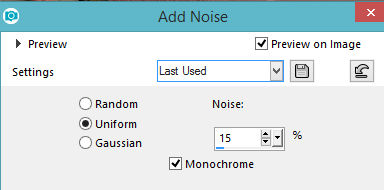
3- Adjust > Add Noise > 15,00
4- Adjust > Sharpen More
5- Nueva layer > rellena con un color sólido de tu
elección (#ffffff)
6- Aplicar la Mask > Nara_Mask_Abstract 127 > Merge Group
7- Layers > Blend Mode > Luminance (Legacy)
8-Adjust > Sharpen More
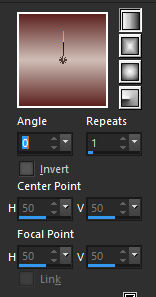
9- Nueva Layer > rellena con un gradiente linear formado
por dos colores:
Foreground = (#5c2220)
Background = (#cfbeb6)
10- Aplicar la Mask > Mask Edith_34 > Merge Group
11- Effects > Enhance
12- Selections > Load/Save Selection > Load Selection
From Disk > tag_edith_1
13- Copy en el misted de tu elección y paste into selection
14- Effects > Drop Shadow > 4/4/80/2,00 en el color (#5c2220)
o
compatible con tu trabajo. Repetir en negativo.
15- Effects > Drop Shadow > 0/0/80/40,00 (#000000) >
Select None.
16- Selections > Load/Save Selection > Load Selection
From Disk > tag_edith_2
17- Layers > Promote Selection to Layer
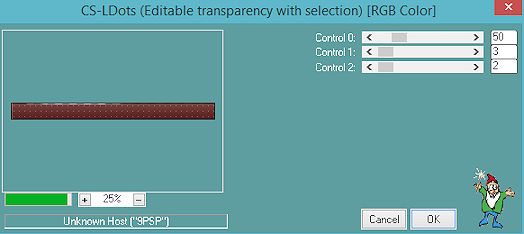
18- Plugin Carolaine and Sensibility > CS_Dots 50/3/2
19- Effects > Enhance
20- Effects > Drop Shadow > 0/0/80/40,00 color #000000
21- Select None.
22- Layers > Duplicate > Image > Mirror Vertical (Flip)
23- Layers > Merge Down
24- Selections > Load/Save Selection > Load Selection
From Disk > tag_edith_3
25- Nueva Layer > rellena con el gradiente del paso 9.
26- Plugin Carolaine and Sensibility > CS_DLines > 40/5
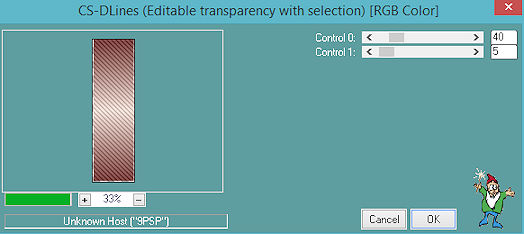
27- Effects > Enhance
28- Effects > Drop Shadow > 0/0/80/40,00 color #000000 >
Select None.
29- Layers >
Arrange > Move Down
30- Pega el texto Beaute y colorízalo, si prefieres.
Consejo:- Effects > Art Media Effects > Black Pencil 51/100
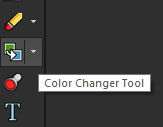
En el color blanco puedes usar la herramienta Color Changer
Tool
para colorear en el color que desees (Foreground)
31- Aplica el Deco Laurette en el lado izquierdo de la Tag,
Image > Mirror Horizontal > Duplica > Mirror Horizontal
Posiciónalo como prefieras.
-Usando Sharpen y Drop Shadow a gusto.
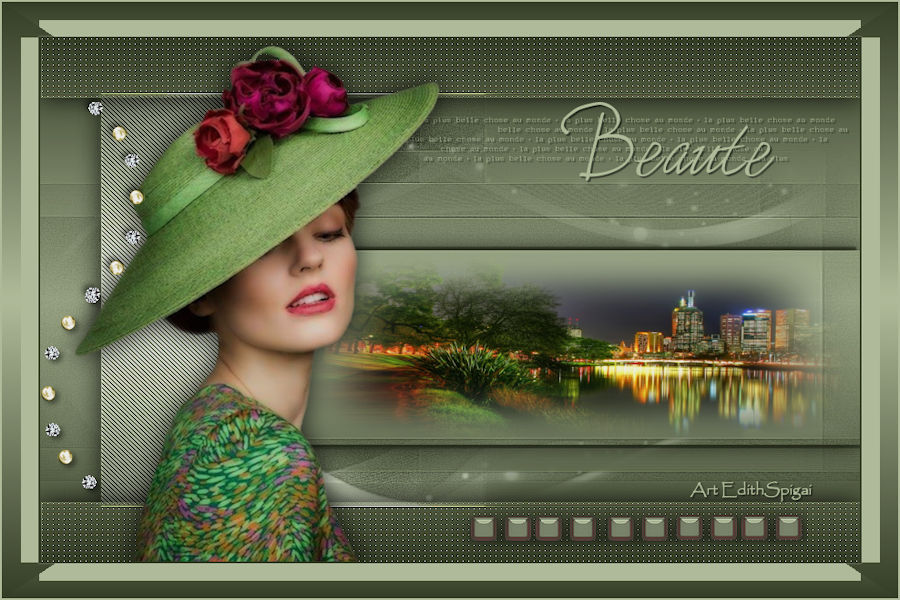
32- Aplica los Deco _ Edith posicionándolos como se ve en la
Tag.
Para colorizar usa el recurso de la herramienta Color Changer
Tool.
Adjust > Sharpen
33- Finaliza tu trabajo con un tube principal.
34- Image > Add Borders > 2 pxs en el color oscuro de tu
trabajo.
35- Image > Add Borders > 40 pxs en color blanco #ffffff
36- Con el magic wand selecciona el borde, agrega una
nueva layer
y rellena con el gradiente del paso 9.
37- Plugin Alf's Border FX > Mirror Bevel >
128/64
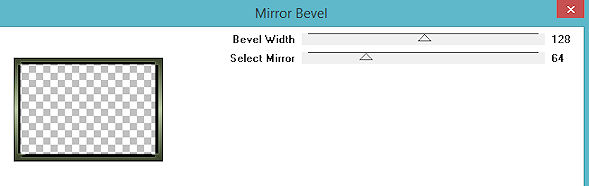
38- Image > Add Borders > 2 pxs en el color claro de tu
trabajo.
39- Layers > Merge All
40- Firma y guarda en jpeg.
** Tutorial elaborado en São
Paulo_Brasil_05/06/2018 por Edith Spigai **
Créditos:
Tube: Lb Tubes/Nena
Misted: By Min@/Kamil
Mask: Narah /Edith
Deco: Laurette
Tutorial: Edith Spigai
Copyright ©2016/2026 - Web Design - NaiseM®

|