|
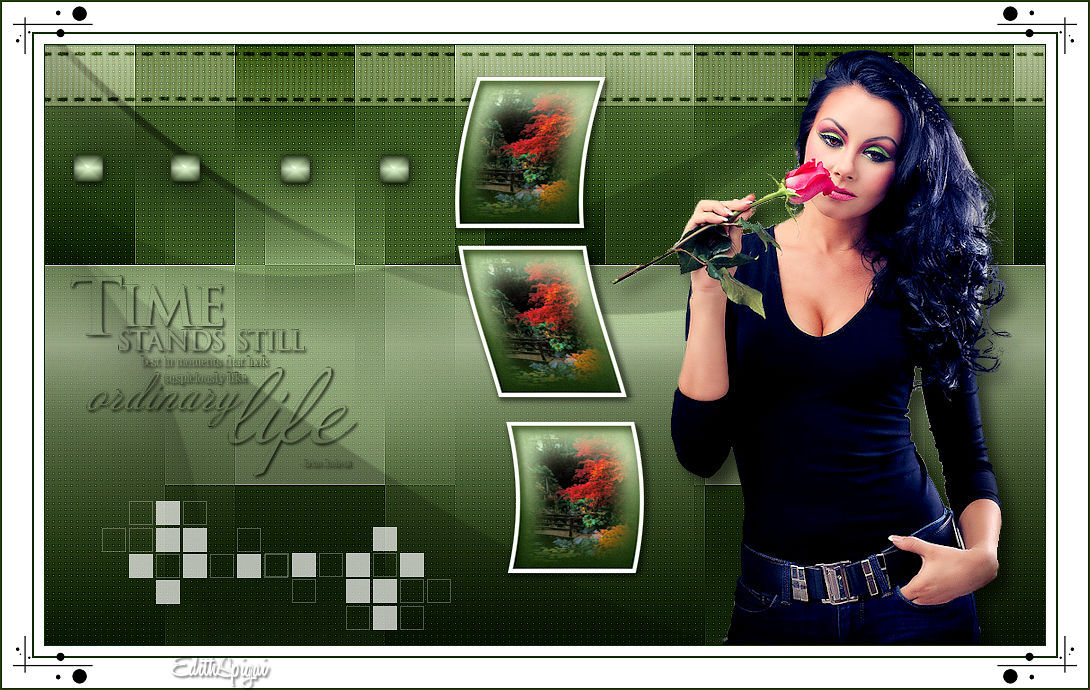 
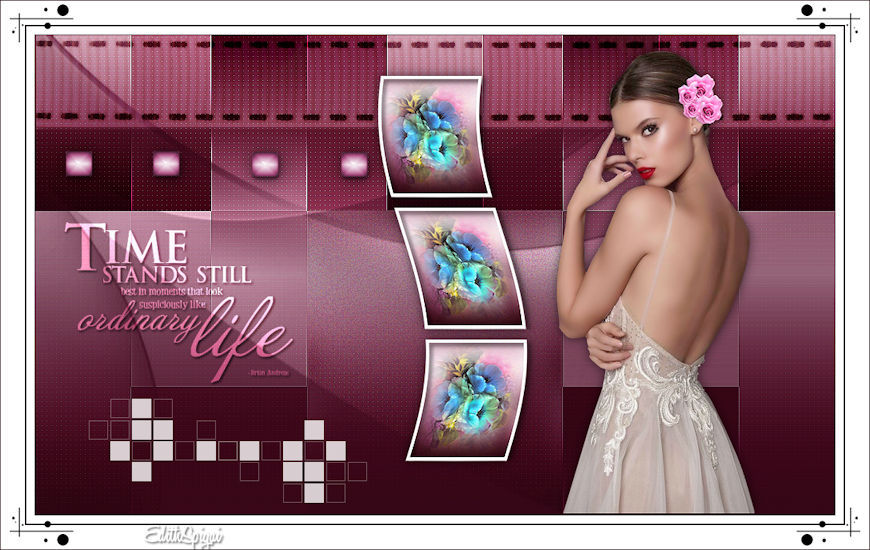
** TIME IN
LIFE **

Efectos del PSP_X8
Plugin Mehdi > Sorting Tiles
Plugin Carolaine and Sensibility
Plugin AAA Filters > Custom
Tubes/Deco/Mask/Selección
INSTRUCCIONES
Usa la flechita para marcar tu línea
Haz clic en ella y arrástrala adonde quieras
|
|
1- Abre la imagen transparente de 1000 x 600.
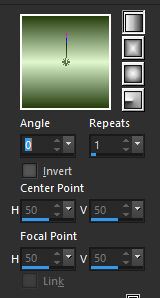
2- Rellena con un gradiente lineal formado por dos
colores:
Foreground = ( #1D3909)
Background = (#E0F7CF)
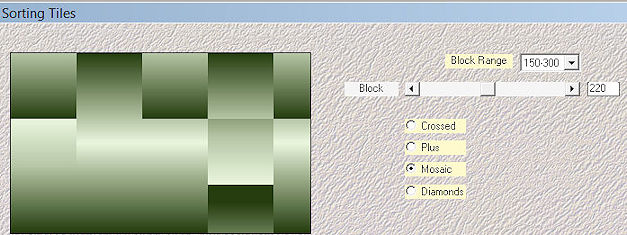
3- Plugin Mehdi > Sorting Tiles:
4- Layers > Duplicate - Image > Mirror horizontal
Blend Mode > Soft Light
5- Layers > Merge Down
6- Effects > Enhance More
7- Nueva Layer > Rellena con el color del Foreground
8- Plugin Carolaine and Sensibility > CS-LDots > Default
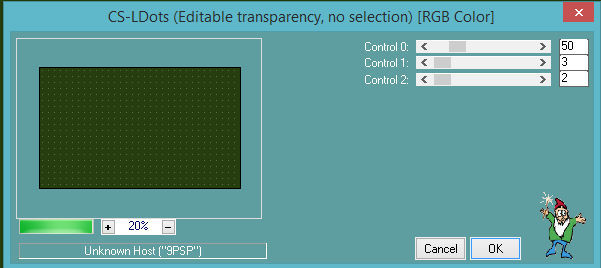
9- Blend Mode > Soft Light
10- Effects > Enhance More
11- Nueva Layer > Rellena con el color del Foreground
12- Aplicar la Mask Narah_Mask_0388
Merge Group
13- Effects > User Defined Filter > Emboss_3
14- Copia y pega como nueva Layer el Deco_1, posiciónalo en la
parte superior del Top (mira el modelo)
Blend Mode > Soft Light
15- Activar la Raster 1 > Selections > Load/Save Selection
> Load Selection From Disk > time
16- Promote Selection to Layer
17- Adjust > Gaussian Blur > 20,00
18- Adjust > Add Noise > 10,00 > Sharpen More
19- Paste Into Selection en el misted de tu elección.
20- Effects > Drop Shadow > 0/0/60/20,00 en color negro
#000000.
21- Selections > Modify > Select Selection Borders > 10
22- Nueva Layer > rellenar con el color #ffffff - Select >
None
Layers > Merge Down
23- Image > Resize 40% - Layers duplicate
24- Effects > Image Effects > OffSet > (0) /(165)
Custom y Transparente marcados.
25- Activa la Layer Promote Selection y duplica
nuevamente.
26- Effects > Image Effects > OffSet > (0) /(-165)
Custom y Transparente marcados.
27-Layer Merge Down > 2 Veces.
28- Effects > Distortion Effects > Wave > 3/100/0/100 -
Transparent
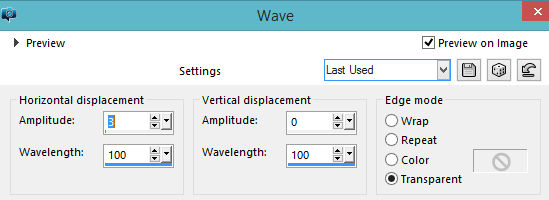
29- Adjust > Sharpen
30- Effects > Drop Shadow > 0/0/60/20,00 en color negro
#000000.
31- Effects > Image Effects > OffSet > (0) /(50)
Custom y Transparente marcados.
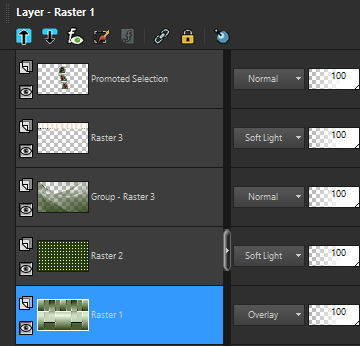
32- Copia y pega el Texto como una nueva Layer y posiciónalo
(mira el modelo)
Blend Mode > Multiply (o como prefieras)
33- Copia y pega como nueva Layer el Deco_2 (mira el modelo)
Visibilidad > 80
34- Aplica tu tube principal usando Drop Shadow.
35- Image > Add Borders 1 px. #1D3909
Image > Add Borders 10 px. #ffffff
Image > Add Borders 2 px. #1D3909
Image > Add Borders 30 px. #ffffff
Image > Add Borders 1 px. #1D3909
36- Copia y pega como nueva Layer el Deco_3
37- Copia y pega como nueva Layer el Deco_4
Merge > Visible
38- Plugin AAA Filters > Custom > Sharp
39- Layers > Merge All
40- Firma y guarda en jpeg.
** Tutorial elaborado en São Paulo_Brasil_18/10/2019 por
Edith Spigai **
Créditos:
Tube: Mara Pontes
Misted: Luz Cristina
Tutorial: Edith Spigai
Copyright ©2016/2026 - Web Design - NaiseM®

|