|
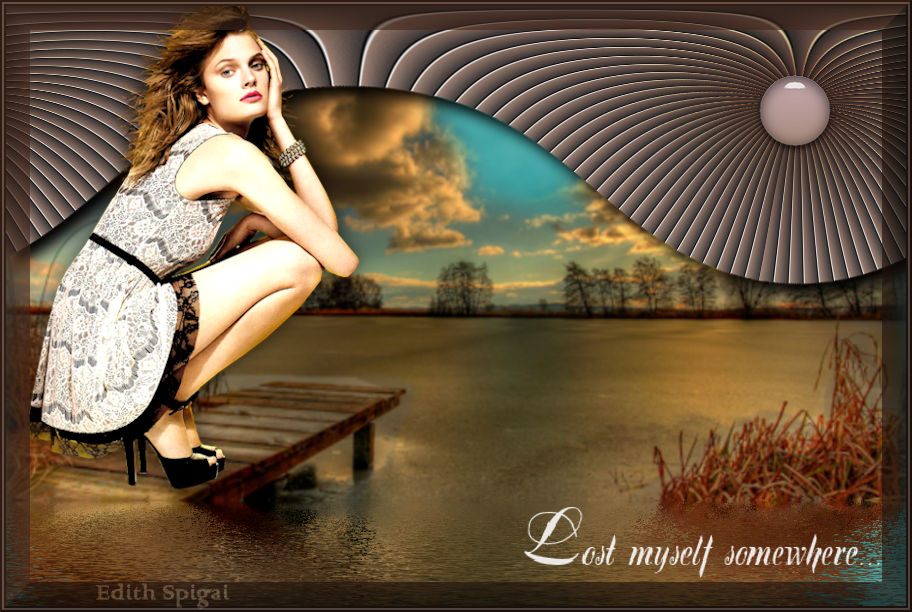 
** TUTORIAL SOMEWHERE **

-Efectos del PSP_9
-Plugin Flaming Pear > Flexif_2
-Plugin Mura's Meister
Plugin AAA Filters
-Un Misted
-Un Tube
INSTRUCCIONES

Usa la flechita para marcar tu línea
Haz clic en ella y arrástrala adonde quieras
|
|
1- Abre una Nueva Imagen Transparente de 900 x 600 px.
2-Rellena con un gradiente formado con dos colores:
Foreground=color oscuro > #45281d
Background=color claro > #a88b7c
con la siguiente configuración: Linear Angle=0 - Repeat=1/invert
desmarcado.
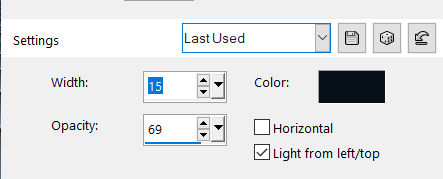
3- Effects > Texture Effects > Blinds: 15/69 - color negro
- left/top
4- Effects / Edge Effects > Enhance More.
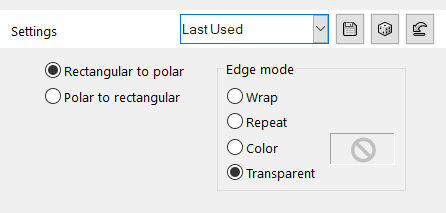
5- Effects > Distortion Effects > Polar Coordinates >
rectangular to polar > transparent
6- Image > Resize > 95%
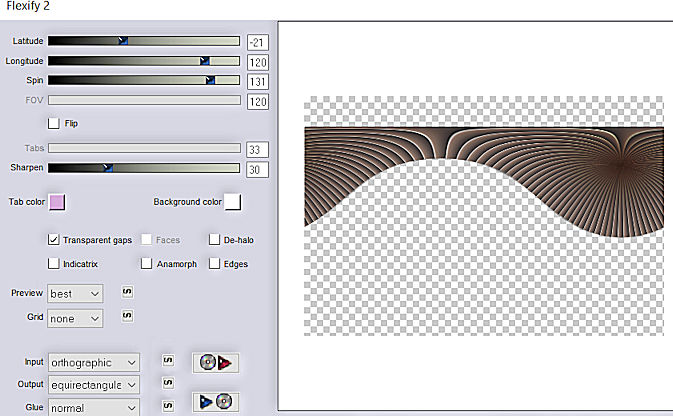
7- Plugin Flaming Pear > Flexif_2
8- Effects > Objects > Align > Top
9- Effects > Drop Shadow > 9/9/100/20
10- Nueva layer > Arrange > Send to Bottom
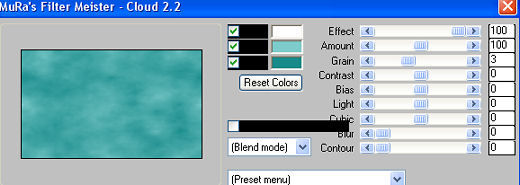
11- Plugin Mura's Meister > Cloud > (conf. de la imagen)
colores:#7dcbca/#178b8a - (colores opcionales)
12- Nueva Layer > Select All > Inserta tu Misted > Paste
Into Selection > Select None.
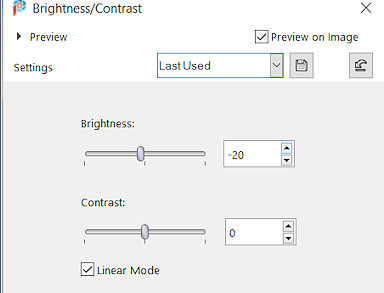
13- Adjust > Brightness and Contrast > brightness/contrast
(- 20 /6)
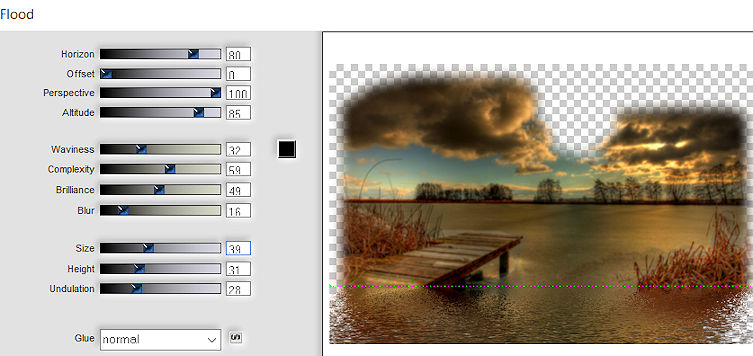
14- Plugin Flaming Pear > Flood
15- Layers > Merge Visible
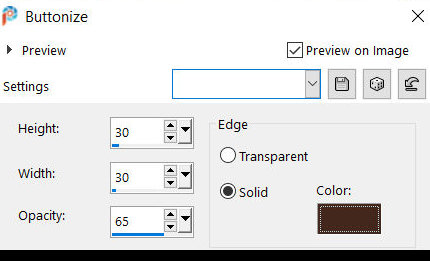
16- Effects > 3D Effects > Buttonize
17- Aplica el tube principal > Drop Shadow a tu gusto.
18- Agrega el Deco_ESpigai como en el modelo > Colorize >
Sharpen
19- Pega el texto posicionándolo a tu gusto.
20- Effects > Drop Shadow > 1/1/60/2
21-Layers > Merge > Merge All
22- Plugin AAA Filters > Custom > Laplace ( o como
prefieras)
23- Firma y guarda en jpeg.
** Tutorial creado el 22/11/2021 por
Edith Spigai **
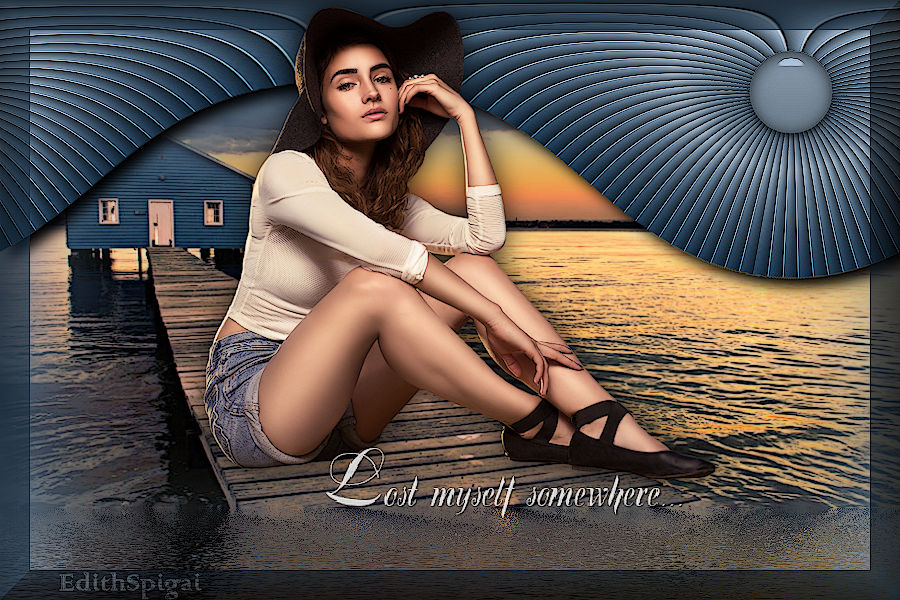
Créditos:
Tube: By Mentali/Ana Ridzi
Misted: Min@/Mafre
Copyright ©2016/2026 - Web Design - NaiseM®

|