|
**
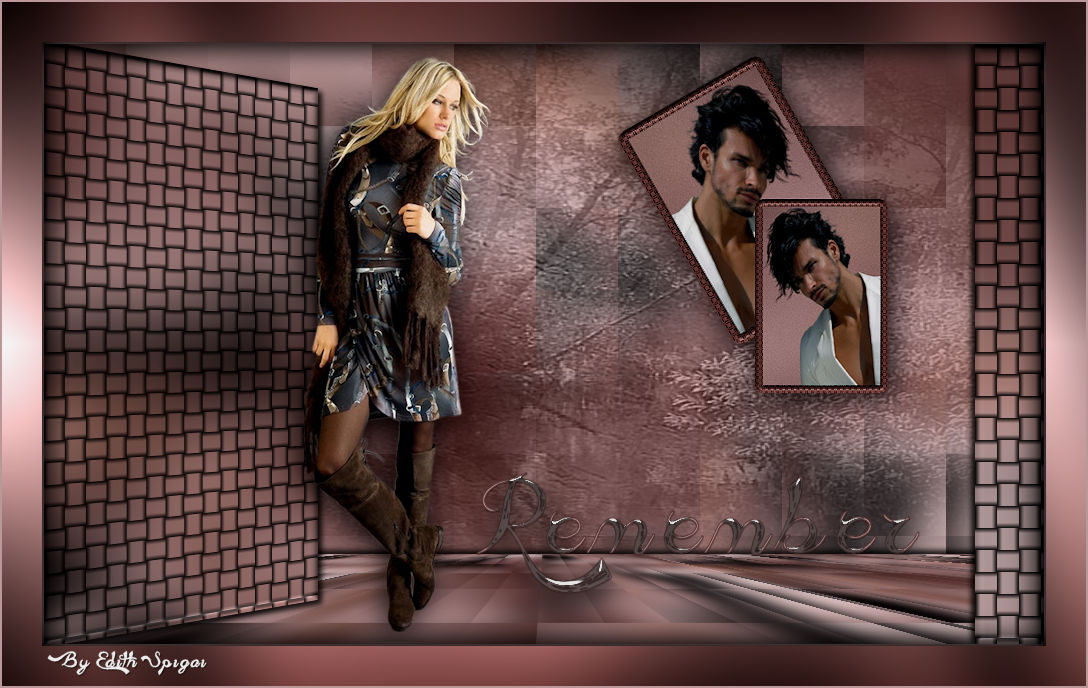
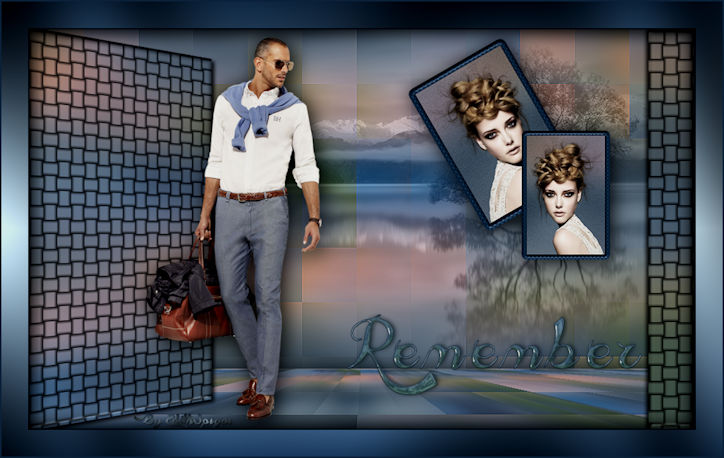
REMEMBER **

-Efectos del PSP_X7
-Plugin MuRa's Seamless
-Plugin VM Distortion
-Plugin Andromeda
-Plugin Graphics Plus
-Plugin Screen Works
-Plugin Eye Candy 5: Impact
-Tubes
-Selecciones Remember - (adjuntas)
INSTRUCCIONES

Usa la flechita para marcar tu línea
Haz clic en ella y arrástrala adonde quieras
|
|
1- Abre una nueva imagen de 1000 x 600 - rellena con un
degradado
Linear > A=0/R=1 - invert marcado.
#5a3533 - #c4a2a3
2-Abre un tube o misted > Edit > Copy.
3- Select All y paste into selection en el tube elegido >
select none.
4- Effects > Image Effects > Seamless Tiling >

5- Adjust > Blur >
Gaussian Blur > 25,00
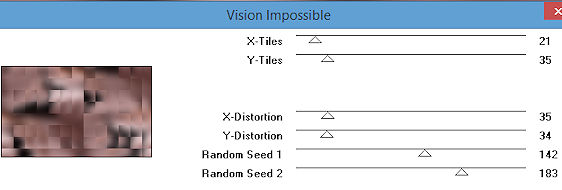
6-Plugin VM Distortion > Vision Impossible >
21/35/35/34/142/183
7- Effects > Enhance
8- Duplicate Layer
9- Reserva la copia de la Layer y vuelve a la Raster_1
10- Selections > Load/save > Load Selection From Disk -
Remember_1
11- Promote Selection To Layer
12- Adjust > Blur > Gaussian Blur > 25,00
13- Plugin Graphics Plus > Weaver > 22/57

14- Select > None
15- Effects > 3D Effects > Inner Bevel

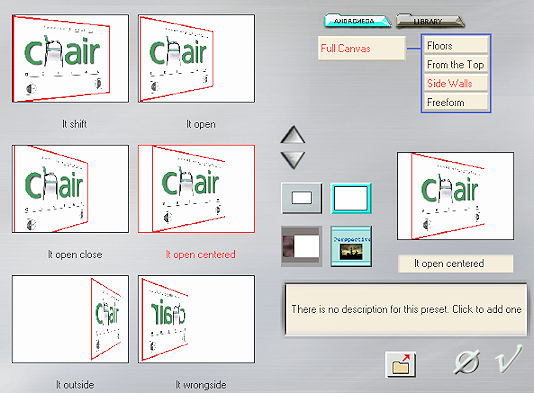
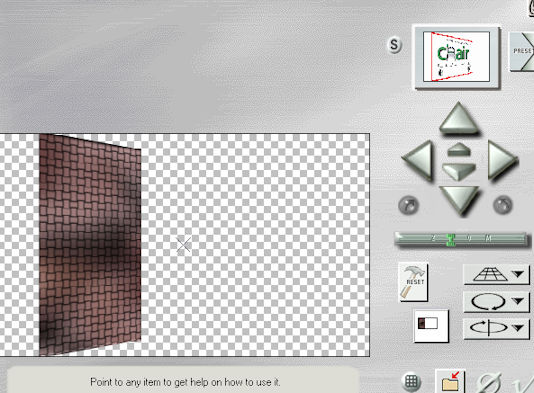
16- Plugin Andromeda > Perspective
17- Effects > Image
Effects > Offset > -114/0 - Custom y transparent
marcados
18- Effects > Drop Shadow > 4/4/80/8,00 - color #000000
19- Activa la Raster 1 > Selections > Load/save > Load
Selection From Disk - Remember_2
20- Promote Selection To Layer
21- Adjust > Blur > Gaussian Blur > 25,00
22- Plugin Graphics Plus > Weaver > 22/57
23- Select > None
24- Effects > 3D Effects > Inner Bevel (misma
configuración del paso 15)
25- Effects > Drop Shadow > 0/-4/80/8,00 - color #000000
26- En la Raster 1 > Plugin Mura's Seamless > Perspective
Tiling >
80/0/0/15/0/0/100/255
27- Effects > Drop Shadow > 4/4/86/43,00 - color #000000
28- Abre un Misted > Edit > Copy
29- Activa la copia de la Raster 1 > Layers > Arrange > Send
to Bottom
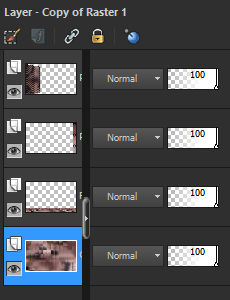
30- Select All >
Nueva Layer > Paste into selection > coloca la imagen
centrada.
Select > None.
31- Blend Mode > Luminance (Legacy) Opacidad 70%
32- Layers > Merge Down
33- Selections > Load/save > Load Selection From Disk -
Remember_3
34- Promote Selection To Layer
35- Adjust > Blur > Gaussian Blur > 25,00
36- Adjust > Add Noise > 5 (gaussian y monochrome
marcados)
37- Adjust > Sharpen
38- Inserta un tube como paste into selection.
39- Selections > Modify > Select Borders

40- Rellena con el color sólido (#5a3533)
41- Plugin Screen Works > Block Tile
42- Effects > 3D Effects > Inner Bevel (misma
configuración del paso 15)
43- Adjust > Sharpen
Select > None
44- Image > Resize > 90%
45- Duplicate Layer > Image > Resize 80% > Image >
Mirror
46- Vuelve a la layer del primer cuadro > Image > Free
Rotate > 30,00 > Left
47- Layers > Merge Down > Colócalo como el resultado del
tutorial.
48- Adjust > Sharpen
49- Effects > Drop Shadow > 4/4/86/43,00 - color #000000
50- Inserta tu tube principal > usa el mismo Drop shadow
del paso 48
51- Nueva Layer > Activa la herramienta Text Tool y configúrala
como en la captura.
"Remember"

52- Plugin Eye
Candy 5: Impact > Glass > Clear
*elige el efecto con los colores de tu trabajo*
53- Effects > Drop Shadow 1/1/50/1,00 (opcional)
54- Layers > Merge Visible.
55- Image > Add Borders > 2 px en el color claro (#c4a2a3)
56- Image > Add Borders > 40 px en color blanco (#ffffff )
57- Selecciona con Magic Wand > rellena con el degradado
del paso 1.
58- Plugin Graphics Plus > Cross Shadow
59- Effects > Drop Shadow > 4/4/86/43 repite con
valores negativos.
Select > None
60- Image > Add Borders > 2 px en el color claro (#948865 )
61- Adjust > Brightness and Contrast > Brightness/Contrast
> -10/0
62- Firma y guarda en jpeg.
** Tutorial elaborado en SP_21/06/2016 por Edith Spigai
**
Créditos:
Tubes: LB Tubes/Grisi/Maryse
Misted: Ana Ridzi/Animabelle
Creación de Edith Spigai

Copyright ©2016/2026 - Web Design - NaiseM®

|